
Tema
Kthimet e shitjeve
Kthimi i shitjes regjistron mallin që konsumatori e kthen. Kthimi e rrit stokun dhe e ul borxhin e konsumatorit.
Teksti i videos
- Mirë se vini në Finabit Desktop. Në këtë video udhëzuese shohim si e pranoni mallin e kthyer nga klienti me kthimin e shitjes.
- Kthimi i shitjes gjendet te Favoritët dhe te menyja anësore, Kthim shitje.
- Te Konsumatorët gjeni Kthim shitje për dokument të ri, dhe Kthimet e shitjes për listën.
- Mënyra më e shpejtë është kthimi direkt nga fatura e shitjes.
- Te Faturat e shitjes zgjidhni faturën e klientit që po kthen mallin.
- Klikoni me të djathtën, pastaj Gjenero dokumentin, pastaj Kthim shitje.
- Hapet kthimi i shitjes me të dhënat e faturës.
- Konsumatori, adresa, njësia dhe artikujt kopjohen nga fatura.
- Kthimi i shitjes ka edhe opsionin Eksport, për klientë jashtë vendit.
- Hiqni opsionin për gjenerimin e faturës, sepse nuk duhet faturë e re.
- Ndryshoni sasinë. Këtu klienti kthen dy copë, shtatë euro e dymbëdhjetë cent, plus TVSH, gjithsej tetë euro e dyzet cent.
- Te Vërejtje shkruani arsyen e kthimit.
- Zgjidhni Printo raportin dhe klikoni Ruaj dhe paguaj.
- Pas ruajtjes hapet pagesa: arka, data dhe shuma prej tetë euro e dyzet cent.
- Klikoni Paguaj, dhe paratë i kthehen klientit nga arka.
- Dokumenti Kthim i shitjes është gati për printim, për e-mail ose për PDF.
- Te Konsumatorët, Kthimet e shitjes tregojnë listën e kthimeve.
- Kthimi është i paguar: paguar tetë euro e dyzet cent, borxhi zero.
- Butoni Printo hap urdhëresën e transaksionit.
- Urdhëresa tregon se zvogëlohen të hyrat, TVSH-ja dhe kostoja, dhe malli kthehet në depo.
- Te Analitika e konsumatorit shihen kthimi dhe pagesa nga arka, secila me tetë euro e dyzet cent.
- Borxhi i klientit nuk ndryshon, sepse paratë iu kthyen menjëherë.
- Kjo ishte sa i përket kthimit të shitjes. Për më shumë udhëzime me tekst, foto dhe video, vizitoni help.finabit.com. Faleminderit!
Ku gjendet: Shitjet › Dokumentet › Kthimet e shitjeve
Hapat
- Te lista klikoni + I ri.
- Zgjidhni Konsumatorin që e kthen mallin dhe kontrolloni Njësinë dhe Datën.
- Shtoni artikujt e kthyer me sasinë dhe çmimin me të cilin janë shitur.
- Te Trego më shumë › Vërejtje shënoni numrin e faturës origjinale dhe arsyen e kthimit.
- Ruaj.
Forma
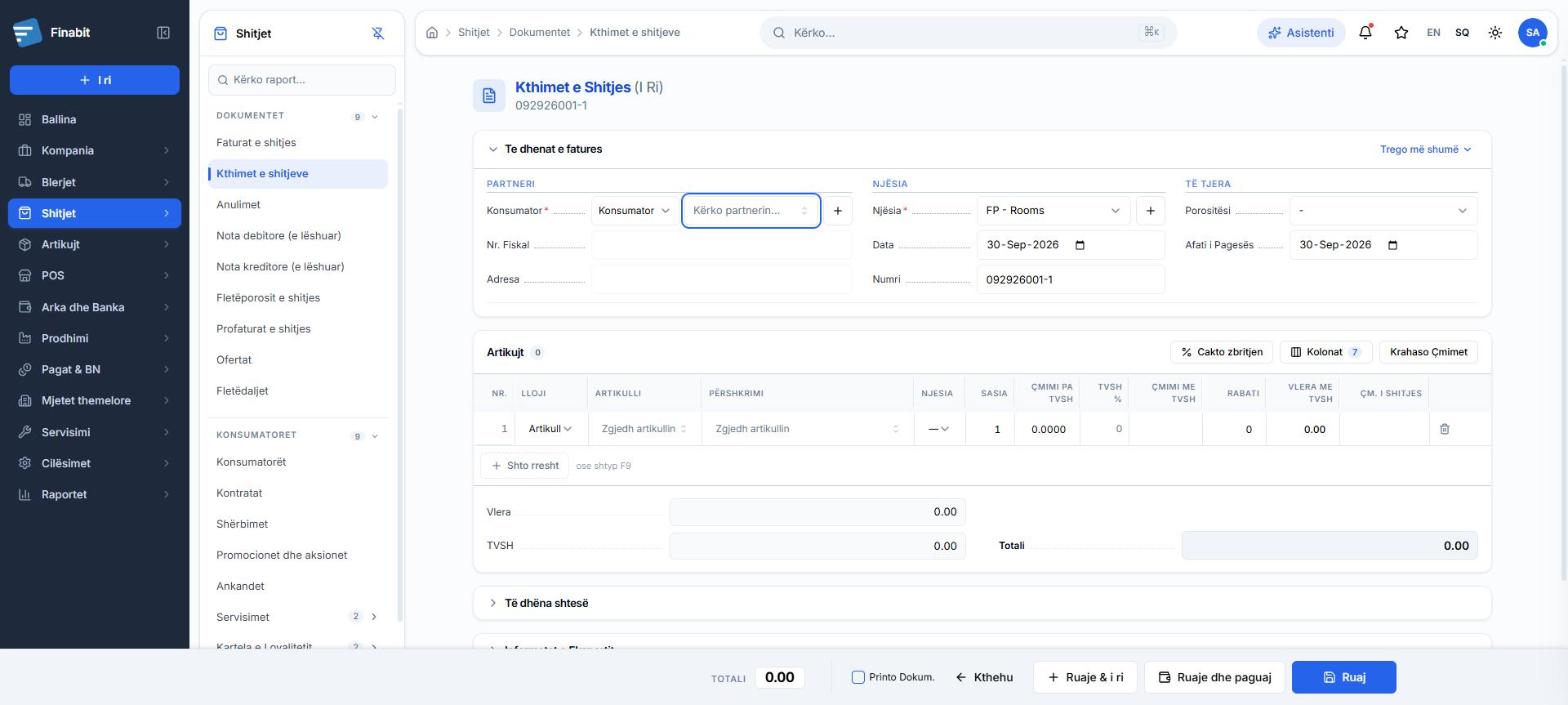
Forma ka të njëjtën strukturë si Fatura e shitjes:
- Të dhënat e faturës (Konsumator, Njësia, Data, Numri, Afati i Pagesës) dhe Trego më shumë për fushat shtesë (valuta, punëtori, vërejtje…).
- Artikujt: zgjidhni artikullin me kod, emër ose barkod, shkruani sasinë dhe çmimin.
Tabnë rreshtin e fundit oseF9shton rresht të ri. - Cakto zbritjen, Kolonat dhe Krahaso Çmimet mbi rreshtat. Rabati dhe Zbritja 2/3 punojnë njësoj si te fatura: shih Rabati dhe zbritjet.
- Të dhëna shtesë: informatat e eksportit dhe dokumentet e bashkëngjitura (pas ruajtjes).
- Poshtë: Printo Dokum., Kthehu (pa ruajtur), Ruaje & i ri, Ruaje dhe paguaj, Ruaj.
Për shpjegimin e secilës fushë, shih Faturat e shitjes › Fushat.
Kujdes
- Forma nuk e lidh kthimin automatikisht me faturën origjinale. Kontrolloni vetë që artikujt dhe sasitë të mos jenë më shumë se sa janë shitur.
- Përdorni të njëjtin çmim dhe rabat si në faturën origjinale, që borxhi i konsumatorit të ulet saktë.
Shih edhe
Ku gjendet: tabi Konsumatorët › Listat › Kthimet e Shitjes. Kthim i ri hapet me Konsumatorët › I Ri › Kthim Shitje, ose nga menyja majtas Kthim Shitje.

Dokument i ri
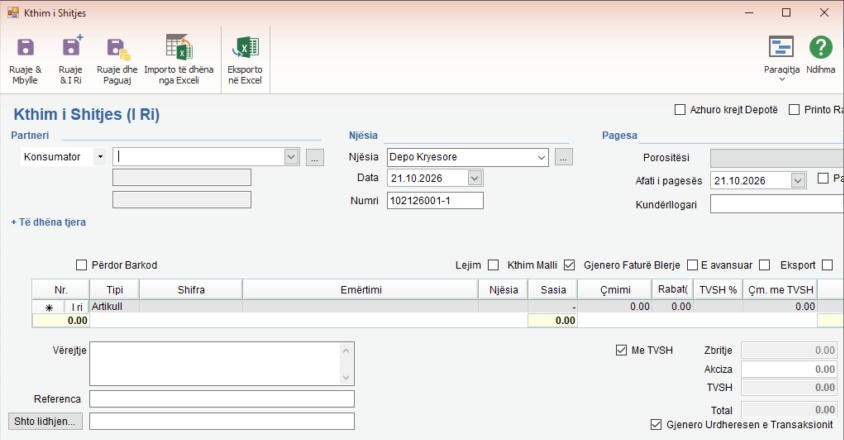
- Klikoni Kthim Shitje te tabi. Hapet Kthim i Shitjes (I Ri); Numri dhe Data propozohen.
- Zgjidhni Konsumatorin dhe kontrolloni Njësinë. Me + Të dhëna tjera hapen fushat shtesë.
- Opsionet mbi tabelë: Kthim Malli (i shënuar, malli kthehet në stok), Lejim, E avansuar, Eksport.
- Në tabelë shtoni artikujt me Sasinë dhe Çmimin me të cilin janë shitur.
- Te Vërejtje shënoni faturën origjinale dhe arsyen.
- Ruani me Ruaje & Mbylle ose Ruaje & I Ri, ose Ruaje dhe Paguaj.
Kur e mbyllni formën pa ruajtur, Finabit pyet A jeni të sigurtë që dëshironi t'a mbyllni dokumentin?: Yes e mbyll formën pa ruajtur.
Fshirja
- Web: klikoni me të djathtën mbi dokumentin (ose ⋮ në rresht) › Fshij, pastaj te dritarja Fshij dokumentin klikoni Fshij.
- Desktop: zgjidhni dokumentin dhe klikoni Fshij te shiriti Lista, ose klikoni me të djathtën › ANULO. Te pyetja A jeni të sigurt se dëshironi ti fshini shënimet? klikoni Yes.
- Dokumenti me status E Mbyllur nuk fshihet pa e hapur më parë me Ndërro Statusin. Dokumentet e fshira ruhen te Anulimet, prej nga mund të kthehen.
Udhëzimi i plotë me foto, fshirja me autorizim dhe rastet kur dokumenti nuk fshihet: Fshirja e dokumenteve.