
Tema
Faturat e shitjes
Fatura e shitjes regjistron shitjen e mallit ose të shërbimeve te një konsumator. Kur ruhet, ul stokun e artikujve, krijon borxhin e konsumatorit dhe regjistron TVSH-në e shitjes.
Ku gjendet: Shitjet › Dokumentet › Faturat e shitjes
Të katër mënyrat e pagesës së faturës, me video: Pagesat e faturave.
Lista e faturave
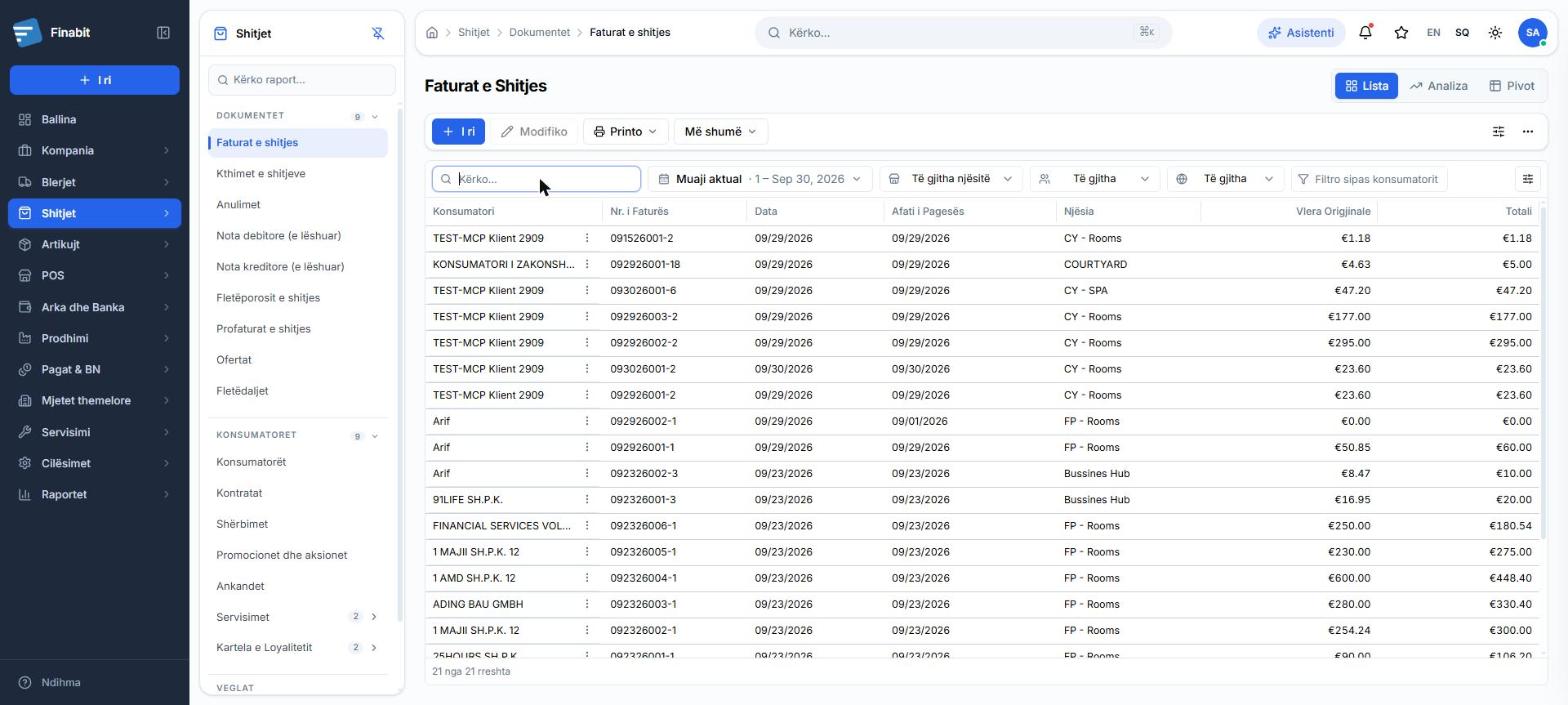
Lista tregon faturat e periudhës së zgjedhur (parazgjedhje: Muaji aktual) me konsumatorin, numrin, datën, afatin e pagesës, njësinë, vlerën pa TVSH dhe totalin.
- Kërko…: filtron sipas konsumatorit, numrit ose çdo teksti në rresht.
- Muaji aktual: ndërron periudhën e listës.
- Të gjitha njësitë: shfaq vetëm faturat e një njësie.
- Filtro sipas konsumatorit: shfaq vetëm faturat e një konsumatori.
- Klikoni dy herë mbi një faturë për ta hapur.
Lista duket e shkurtër?
Kontrolloni fushën Kërko…. Teksti i kërkimit ruhet dhe rikthehet kur e hapni sërish listën.
Më shumë
Zgjidhni një faturë dhe hapni Më shumë:
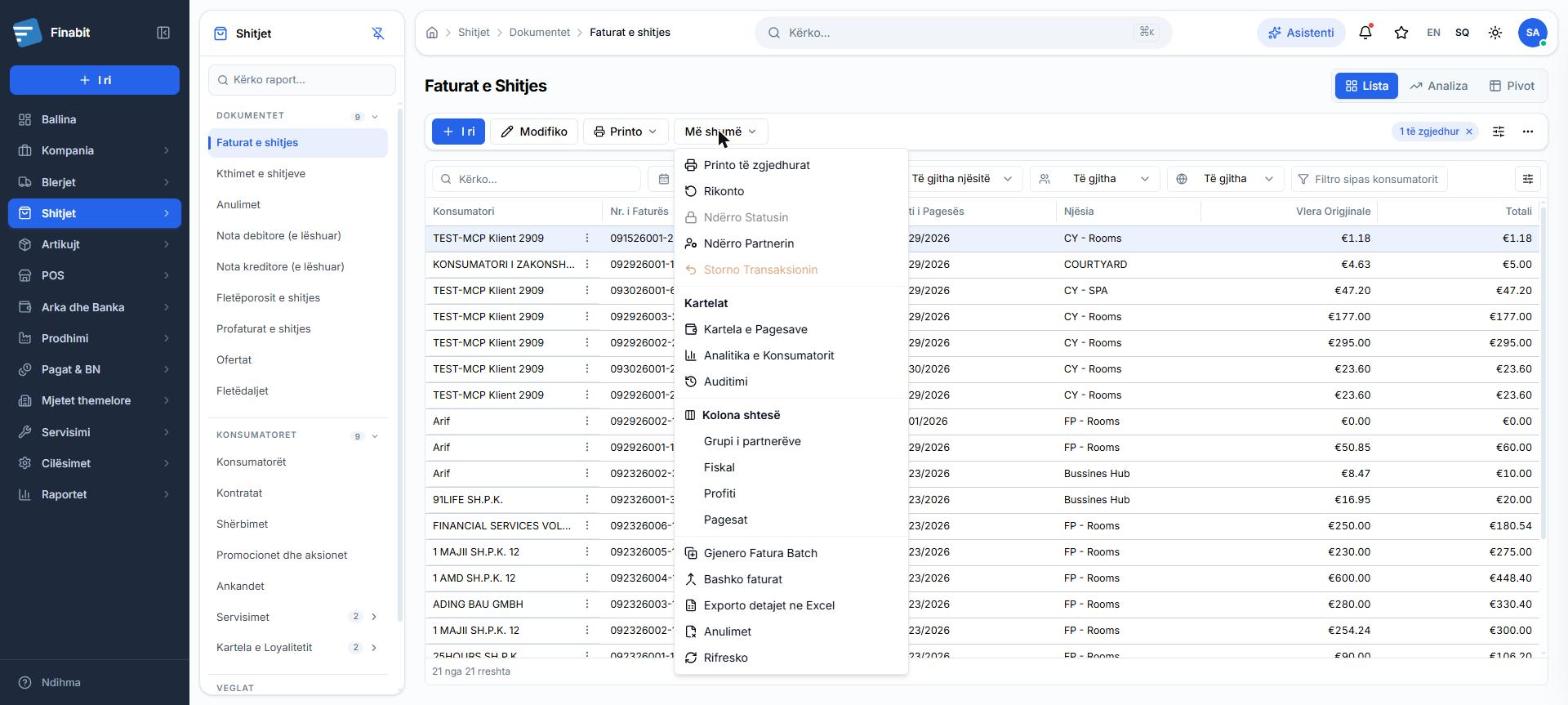
| Veprimi | Çka bën |
|---|---|
| Printo të zgjedhurat | Printon të gjitha faturat e zgjedhura njëherësh. |
| Rikonto | Rikonton dokumentin (rillogarit regjistrimet e tij). |
| Ndërro Statusin | Ndryshon statusin e faturës (sipas të drejtave). |
| Ndërro Partnerin | Kalon faturën te një konsumator tjetër. |
| Storno Transaksionin | Anulon faturën me një dokument të kundërt. |
| Kartela e Pagesave | Tregon pagesat e lidhura me faturën. |
| Analitika e Konsumatorit | Kartela financiare e konsumatorit. |
| Auditimi | Kush e krijoi dhe e ndryshoi faturën, dhe kur. |
| Kolona shtesë | Shton në listë kolonat Grupi i partnerëve, Fiskal, Profiti, Pagesat. |
| Gjenero Fatura Batch / Bashko faturat | Krijon fatura në grup ose i bashkon disa fatura në një. |
| Exporto detajet në Excel | Shkarkon rreshtat e faturave të zgjedhura. |
| Anulimet | Hap listën e anulimeve. |
Printo
Menyja Printo ka: Printo Faturën, Printo Fletëdërgesën, Urdhëresa e Transaksionit, Printo Kuponin, Printo Numrat, Faturat përmbledhëse (sipas partnerit ose njësisë), Printo Barkodet, Detajet e dokumenteve, Kartela e Pagesave dhe printimin e listës.
Krijimi i një fature
Teksti i videos
- Mirë se vini në Finabit Web. Në këtë video udhëzuese shohim: Fatura e shitjes.
- Fatura e shitjes gjendet te moduli Shitjet, në menynë majtas.
- Klikoni Shitjet. Te seksioni Dokumentet hapet lista e faturave të shitjes.
- Lista tregon konsumatorin, numrin e faturës, datën, afatin e pagesës, njësinë, vlerat dhe totalin.
- Për një faturë të re, klikoni butonin I ri.
- Te Konsumator kërkoni dhe zgjidhni konsumatorin. Nr. Fiskal, Adresa dhe borxhi merren nga kartela e partnerit.
- Kontrolloni Njësinë, Datën, Numrin dhe Afatin e pagesës.
- Te tabela Artikujt, kolona Lloji tregon çka shitet në rresht. Dy llojet kryesore janë Artikull dhe Llogari.
- Lloji Artikull përdoret për mallra dhe shërbime nga lista e artikujve. Klikoni te Artikulli dhe kërkoni sipas shifrës, emrit ose barkodit. Lista tregon grupin, çmimin kushtues dhe sasinë në stok.
- Përshkrimi, njësia, çmimi dhe TVSH-ja mbushen vetë nga kartela e artikullit.
- Shkruani sasinë, këtu 2. Vlera dhe totali llogariten vetë. Artikujt e shitur dalin nga stoku.
- Me Shto rresht shtoni rreshtin e dytë dhe zgjidhni llojin Llogari. Ky lloj përdoret kur shitja nuk lidhet me artikull, për shembull për një shërbim pa kartelë artikulli. Të hyrat regjistrohen direkt në llogarinë që zgjidhni.
- Kolona tani quhet Artikulli ose Llogaria. Kërkoni llogarinë e të hyrave, këtu 70002, Të hyra tjera. Përshkrimi merret nga llogaria.
- Zgjidhni normën e TVSH-së, këtu 18 për qind.
- Pastaj shkruani çmimin me TVSH, këtu 50 euro. Rreshti me llogari nuk ka njësi dhe nuk ndikon në stok. Rreshtin e tepërt e fshini me ikonën e koshit.
- Poshtë shihen Vlera, TVSH-ja dhe Totali i faturës.
- Në fund klikoni Ruaj, ose Ruaje & I ri, Ruaje dhe paguaj, ose Paguaj dhe I Ri.
- Me Kthehu dilni nga forma. Nëse ka ndryshime të paruajtura, del pyetja a doni të largoheni.
- Me Largohu pa ruajtur dilni pa ruajtur asgjë.
- Kjo ishte sa i përket faturës së shitjes në Finabit Web. Për më shumë udhëzime me tekst, foto dhe video, vizitoni help.finabit.com. Faleminderit!
- Te lista klikoni + I ri (ose + I ri lart majtas › Faturë shitjeje).
- Te Konsumator shkruani emrin, kodin ose numrin fiskal dhe zgjidhni konsumatorin. Nr. Fiskal, Adresa dhe Borxhi mbushen vetë.
- Kontrolloni Njësinë, Datën dhe Afatin e Pagesës. Numri i faturës gjenerohet sipas njësisë.
- Te rreshti i parë klikoni Zgjedh artikullin, shkruani kodin, emrin ose barkodin dhe shtypni
Enter. - Shkruani Sasinë dhe shtypni
Tab. Kursori kalon te Çmimi me TVSH. Çmimi pa TVSH llogaritet vetë. - Shtypni
Tabsërish për rresht të ri, oseF9, ose Shto rresht. - Kontrolloni Vlera, TVSH dhe Totali poshtë, pastaj Ruaj.
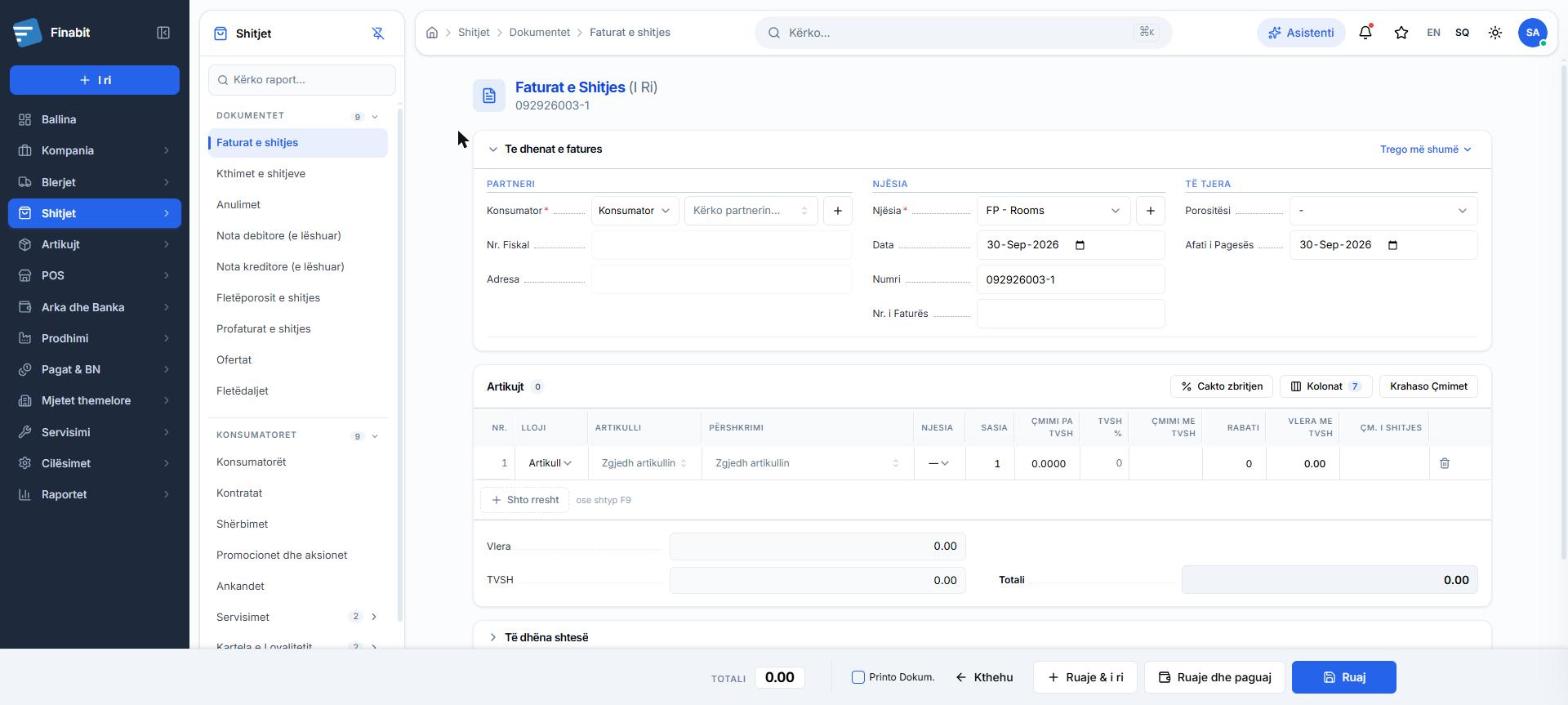
Lloji i rreshtit: Artikull ose Llogari
Kolona Lloji në tabelën Artikujt tregon çka shitet në rresht:
| Lloji | Kur përdoret | Si plotësohet |
|---|---|---|
| Artikull | Për mallra dhe shërbime nga lista e artikujve. Artikujt e shitur dalin nga stoku. | Te Artikulli kërkoni sipas shifrës, emrit ose barkodit (lista tregon grupin, çmimin kushtues dhe sasinë në stok). Përshkrimi, Njësia, Çmimi dhe TVSH % mbushen vetë. Shkruani Sasinë. |
| Llogari | Kur shitja nuk lidhet me artikull, p.sh. një shërbim pa kartelë artikulli. Të hyrat regjistrohen direkt në llogarinë e zgjedhur. | Kolona bëhet Artikulli / Llogaria. Zgjidhni llogarinë e të hyrave (p.sh. 70002 Të hyra tjera); Përshkrimi merret nga llogaria. Zgjidhni TVSH %, pastaj shkruani Çmimin me TVSH. Rreshti nuk ka njësi dhe nuk ndikon në stok. |
Rreshti i ri merr llojin e rreshtit paraprak. Lista e Llojit ka edhe SubTotal dhe Pershkrim. Rreshtin e tepërt e fshini me ikonën e koshit në fund të rreshtit.
Kthehu del nga forma; nëse ka ndryshime të paruajtura, del pyetja Ndryshime të paruajtura: Qëndro ose Largohu pa ruajtur.
Të katër mënyrat e pagesës së faturës, me video: Pagesat e faturave.
Teksti i videos
- Mirë se vini në Finabit Desktop. Në këtë video udhëzuese shohim: Fatura e shitjes.
- Fatura e shitjes bëhet te tabi Konsumatorët, në shiritin lart.
- Te grupi I Ri, klikoni Faturë Shitje. Forma e faturës së re hapet në dritare më vete.
- Te Konsumator shkruani emrin dhe zgjidhni konsumatorin nga lista. Nr. Fiskal, Adresa dhe Afati i pagesës mbushen vetë.
- Kontrolloni Njësinë, Datën dhe Numrin e faturës.
- Te tabela, kolona Tipi tregon çka shitet në rresht. Dy tipet kryesore janë Artikull dhe Llogari.
- Tipi Artikull përdoret për mallra dhe shërbime nga lista e artikujve. Te Shifra hapni listën dhe zgjidhni artikullin. Lista tregon edhe grupin, sasinë në stok dhe çmimin.
- Emërtimi, njësia, çmimi dhe TVSH-ja mbushen vetë nga kartela e artikullit.
- Shkruani sasinë, këtu 2. Vlera dhe totali llogariten vetë. Artikujt e shitur dalin nga stoku i depos.
- Në rreshtin e dytë zgjidhni tipin Llogari. Ky tip përdoret kur shitja nuk lidhet me artikull, për shembull për një shërbim pa kartelë artikulli. Të hyrat regjistrohen direkt në llogarinë që zgjidhni.
- Te Shifra zgjidhni llogarinë e të hyrave, këtu 7001, Shërbimet tjera. Emërtimi merret nga llogaria dhe sasia vendoset 1.
- Emërtimin mund ta ndryshoni, që në faturë të shkruhet saktë çka shitet.
- Shkruani çmimin, këtu 50 euro me TVSH. Rreshti me llogari nuk ka njësi dhe nuk ndikon në stok.
- Poshtë djathtas shihen Zbritja, Akciza, TVSH-ja dhe Totali i faturës.
- Në fund ruani me Ruaje & Mbylle, Ruaje & I Ri, ose Ruaje dhe Paguaj.
- Me Mbylle forma mbyllet. Nëse ka ndryshime të paruajtura, del pyetja a doni t'i ruani.
- Me No dilni pa ruajtur asgjë.
- Kjo ishte sa i përket faturës së shitjes. Për më shumë udhëzime me tekst, foto dhe video, vizitoni help.finabit.com. Faleminderit!
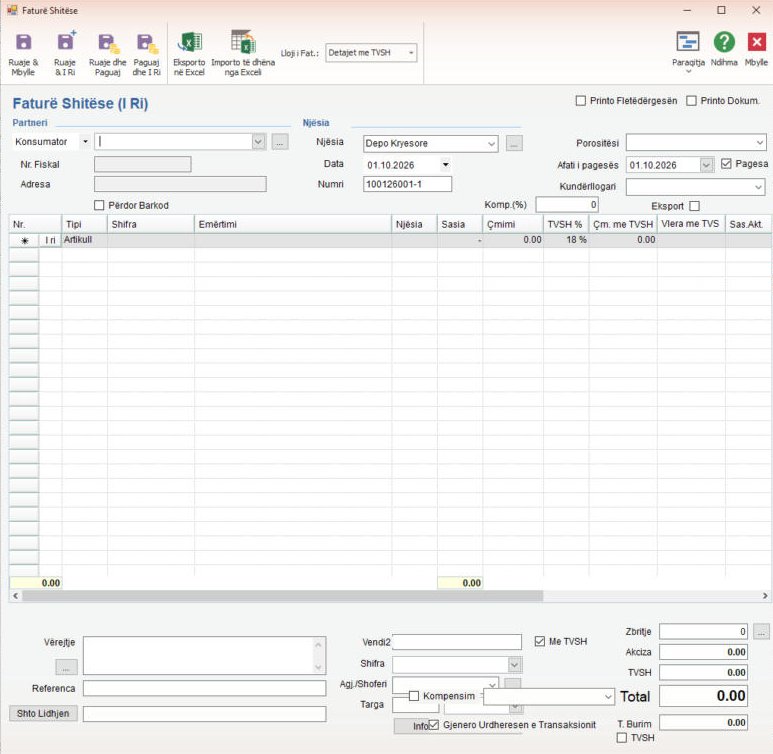
- Te shiriti lart hapni tabin Konsumatorët dhe klikoni Faturë Shitje (grupi I Ri). Mund të përdorni edhe Favorite › Faturë Shitje, Dashbordet › Shitje, ose Faturat e Shitjes (grupi Listat) › I Ri. Forma hapet në dritare më vete.
- Te Konsumator zgjidhni konsumatorin. Nr. Fiskal dhe Adresa mbushen vetë.
- Kontrolloni Njësinë, Datën, Numrin dhe Afatin e pagesës.
- Te tabela plotësoni Shifrën e artikullit, Sasinë dhe Çmimin. Kolonat: Tipi, Shifra, Emërtimi, Njësia, Sasia, Çmimi, TVSH %, Çm. me TVSH, Vlera me TVSH, Sas.Akt. (sasia aktuale në stok). Me Përdor Barkod artikujt shtohen me lexues barkodi.
- Kontrolloni Zbritje, Akciza, TVSH dhe Total poshtë djathtas. Me TVSH tregon që çmimet e shkruara përfshijnë TVSH-në.
- Ruani me Ruaje & Mbylle, Ruaje & I Ri ose Ruaje dhe Paguaj (lart në formë).
Me Mbylle forma mbyllet. Nëse keni ndryshime, del pyetja a doni t'i ruani. Shih edhe Finabit Desktop dhe Web.
Tipi i rreshtit: Artikull ose Llogari
Kolona Tipi në tabelë tregon çka shitet në rresht:
| Tipi | Kur përdoret | Si plotësohet |
|---|---|---|
| Artikull | Për mallra dhe shërbime nga lista e artikujve. Artikujt e shitur dalin nga stoku i depos. | Te Shifra zgjidhni artikullin. Emërtimi, Njësia, Çmimi dhe TVSH % mbushen vetë nga kartela e artikullit. Shkruani Sasinë. |
| Llogari | Kur shitja nuk lidhet me artikull, p.sh. një shërbim pa kartelë artikulli. Të hyrat regjistrohen direkt në llogarinë e zgjedhur. | Te Shifra zgjidhni llogarinë e të hyrave (p.sh. 7001 Shërbimet tjera). Emërtimi merret nga llogaria dhe mund ta ndryshoni; Sasia vendoset 1. Shkruani çmimin te Çm. me TVSH. Rreshti nuk ka njësi dhe nuk ndikon në stok. |
Rreshti i ri merr tipin e rreshtit paraprak. Lista e Tipit ka edhe SubTotal dhe Përshkrim.
Zgjidhni artikullin ose llogarinë me klik në listë. Nëse shkruani shifrën dhe shtypni Enter pa e zgjedhur, del pyetja "E dhëna nuk ndodhet në listë! Dëshironi ta shtoni të ri?": klikoni Cancel dhe zgjidheni nga lista.
Faturë shitje për artikuj
Shembull i plotë i një fature me artikull. Çmimi plotësohet vetë nga çmimi i shitjes së artikullit; në video ky çmim është paracaktuar më herët te fatura e blerjes për artikuj (kolona Çm. i Shitjes).
Teksti i videos
- Mirë se vini në Finabit Desktop. Në këtë video udhëzuese shohim: Faturë shitje për artikuj, krijimi dhe editimi.
- Fatura e shitjes hapet te tabi Konsumatorët, në shiritin lart.
- Te grupi I Ri klikoni Faturë Shitje. Hapet forma Fatura Shitëse.
- Te Partneri zgjidhni konsumatorin nga lista. Numri fiskal dhe adresa plotësohen vetë.
- Te Njësia zgjidhni depon nga e cila dalin artikujt. Numri i faturës plotësohet vetë.
- Te Afati i pagesës zgjidhni datën deri kur duhet paguar fatura.
- Në rresht, te Tipi zgjidhni Artikull, dhe te Shifra zgjidhni artikullin nga lista.
- Çmimi plotësohet vetë. Çmimi i shitjes së këtij artikulli është paracaktuar te fatura e blerjes, siç e treguam në videon udhëzuese për faturën e blerjes për artikuj.
- Te Sasia shkruani sasinë. Vlera llogaritet vetë.
- Nëse duhet, çmimin mund ta ndryshoni, ose te Zbritja mund të jepni zbritje.
- Totali i faturës shihet poshtë djathtas.
- Kur të përfundoni, klikoni Ruaje & Mbylle.
- Te pyetja, a jeni të sigurt se dëshironi t'i ruani shënimet, klikoni OK.
- Fatura ruhet dhe forma mbyllet.
- Për ta ndryshuar një faturë shitjeje, hapni tabin Konsumatorët,
- dhe te grupi Listat klikoni Faturat e Shitjes. Hapet lista e faturave.
- Zgjidhni faturën në listë.
- Pastaj klikoni Edito, ose shtypni F3.
- Mund ta përdorni edhe menynë me klikim të djathtë, dhe të zgjidhni Edito.
- Hapet forma Fatura Shitëse, me të dhënat e faturës. Lart shihet se fatura nuk është paguar.
- Ndryshoni rreshtat që doni. Këtu ndryshojmë sasinë,
- dhe te Zbritja shkruajmë përqindjen e zbritjes. Vlera llogaritet përsëri vetë.
- Kur të përfundoni, klikoni Ruaje & Mbylle.
- Te pyetja, klikoni OK.
- Fatura ruhet, dhe ndryshimi shihet në listën e faturave.
- Për të gjetur një faturë, përdorni rreshtin e filtrimit. Te kolona e numrit të faturës, shkruani numrin.
- Lista filtrohet menjëherë, dhe shfaqet vetëm fatura me atë numër.
- Në të njëjtën mënyrë filtrohet edhe sipas kolonave tjera, si emri, data ose njësia.
- Kur e fshini filtrin, shfaqen përsëri të gjitha faturat.
- Kjo ishte sa i përket krijimit dhe editimit të faturës së shitjes për artikuj. Për më shumë udhëzime me tekst, foto dhe video, vizitoni help.finabit.com. Faleminderit!
- Te tabi Konsumatorët, grupi I Ri, klikoni Faturë Shitje. Hapet Fatura Shitëse (I Ri).
- Te Partneri zgjidhni Konsumatorin. Nr. Fiskal dhe Adresa plotësohen vetë.
- Te Njësia zgjidhni depon. Numri plotësohet vetë. Te Afati i pagesës zgjidhni datën e pagesës.
- Në rresht, Tipi është Artikull. Te Shifra zgjidhni artikullin nga lista. Çmimi merret vetë nga çmimi i shitjes së artikullit, i caktuar p.sh. te fatura e blerjes.
- Te Sasia shkruani sasinë. Vlera me TVSH llogaritet vetë.
- Sipas nevojës ndryshoni Çm. me TVSH, ose te Zbritje shkruani përqindjen e zbritjes.
- Kontrolloni Total poshtë djathtas, klikoni Ruaje & Mbylle dhe te pyetja A jeni të sigurt se dëshironi ti ruani shënimet? klikoni OK.
Editimi dhe filtrimi i faturës së shitjes
- Te tabi Konsumatorët, grupi Listat, klikoni Faturat e Shitjes.
- Zgjidhni faturën dhe klikoni Edito (
F3), ose klikoni me të djathtën mbi të › Edito. Hapet Fatura Shitëse (Edit). Lart shihet statusi i pagesës (p.sh. Jo e Paguar!). - Ndryshoni rreshtat që doni (p.sh. Sasia, Zbritje). Vlera me TVSH llogaritet përsëri vetë.
- Klikoni Ruaje & Mbylle dhe te pyetja klikoni OK. Ndryshimi shihet në listën e faturave.
Për të gjetur një faturë përdorni rreshtin e filtrimit nën titujt e kolonave: te Nr. i Fat. shkruani numrin e faturës (p.sh. 2/) dhe lista filtrohet menjëherë. Njësoj filtrohet edhe sipas Emrit, Datës ose Njësisë. Kur e fshini filtrin, shfaqen përsëri të gjitha faturat.
Zgjedhja e artikullit
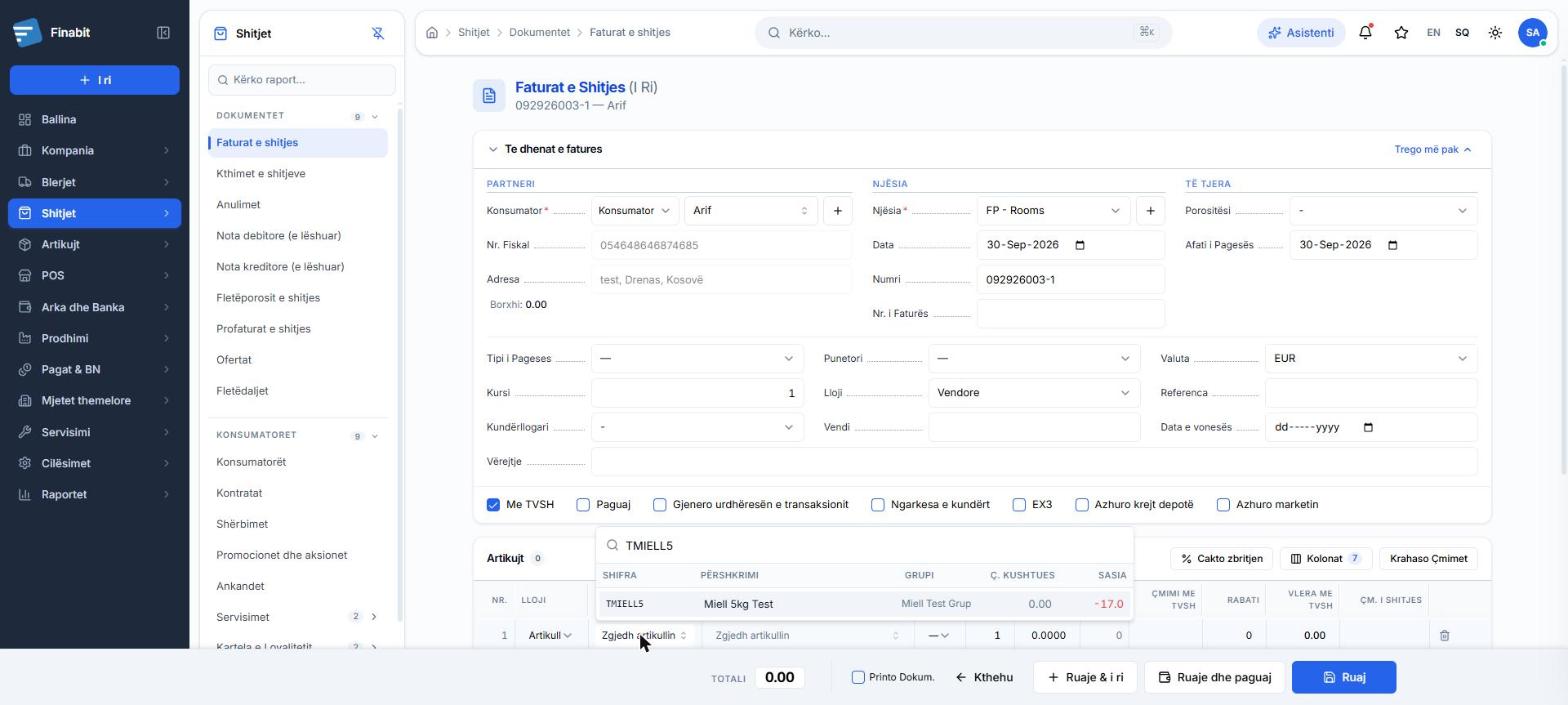
Lista e kërkimit tregon Shifrën, Përshkrimin, Grupin, Çmimin kushtues dhe Sasinë në stok. Sasia me të kuqe do të thotë se stoku është negativ.
Fatura e plotësuar
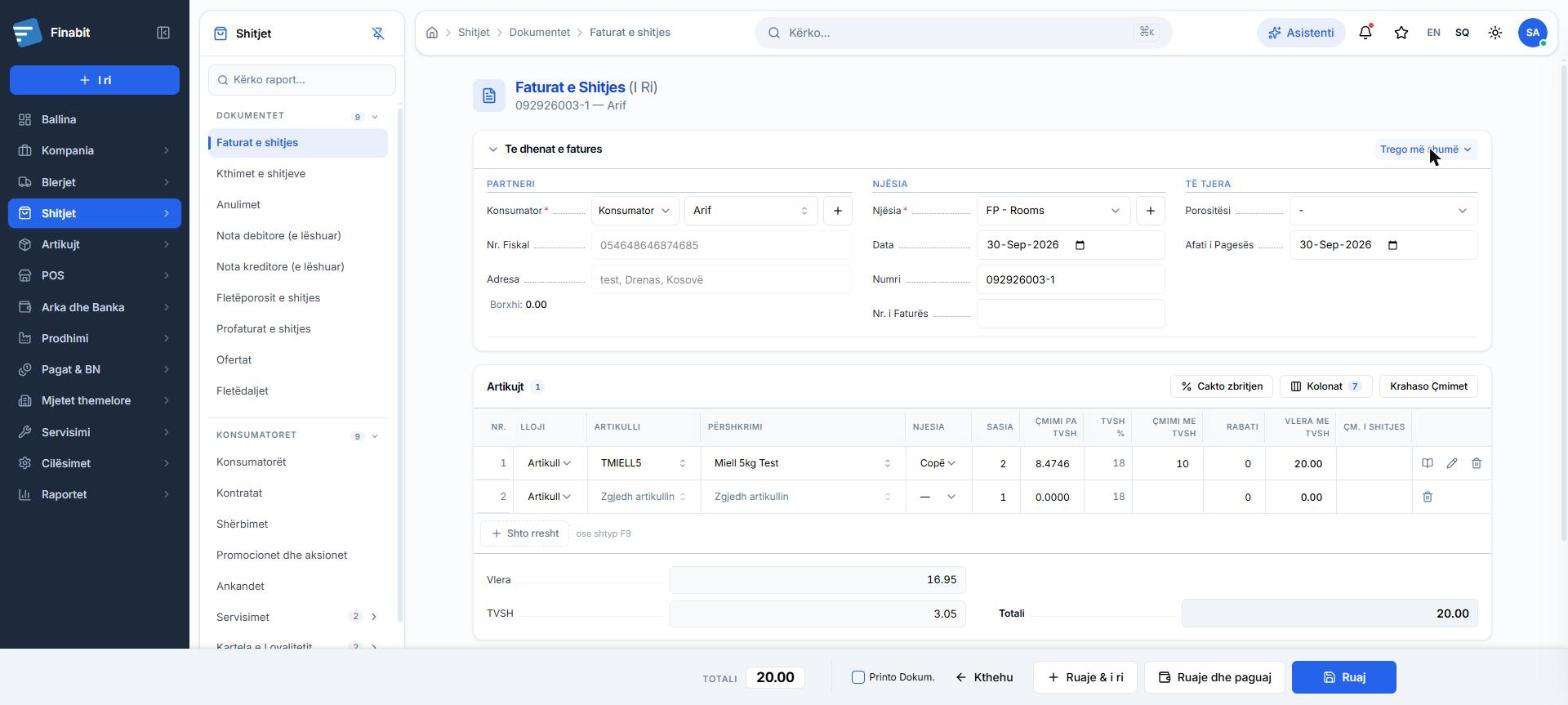
Në shembull: 2 copë me çmim 10.00 me TVSH 18%. Çmimi pa TVSH del 8.4746, Vlera 16.95, TVSH 3.05, Totali 20.00.
Ikonat në fund të rreshtit:
- 📖 detajet e rreshtit,
- ✏️ hap kartelën e artikullit në tab të ri,
- 🗑️ fshin rreshtin.
Fushat
Të dhënat e faturës
| Fusha | E detyrueshme | Përshkrimi |
|---|---|---|
| Konsumator / Furnitor | Po | Lloji i partnerit (zakonisht Konsumator) dhe partneri. Butoni + krijon partner të ri. |
| Nr. Fiskal, Adresa | Merren nga partneri. | |
| Borxhi | Borxhi aktual i partnerit. | |
| Njësia | Po | Njësia organizative. Përcakton numërimin dhe depon. |
| Data | Po | Data e faturës. |
| Numri | Po | Gjenerohet vetë, mund të ndryshohet. |
| Nr. i Faturës | Numri i jashtëm ose fiskal, nëse ka. | |
| Porositësi | Personi ose partneri që e bëri porosinë. | |
| Afati i Pagesës | Data deri kur duhet paguar fatura. Duhet të jetë e njëjtë ose pas datës së faturës. |
Trego më shumë
Butoni Trego më shumë hap fushat shtesë:
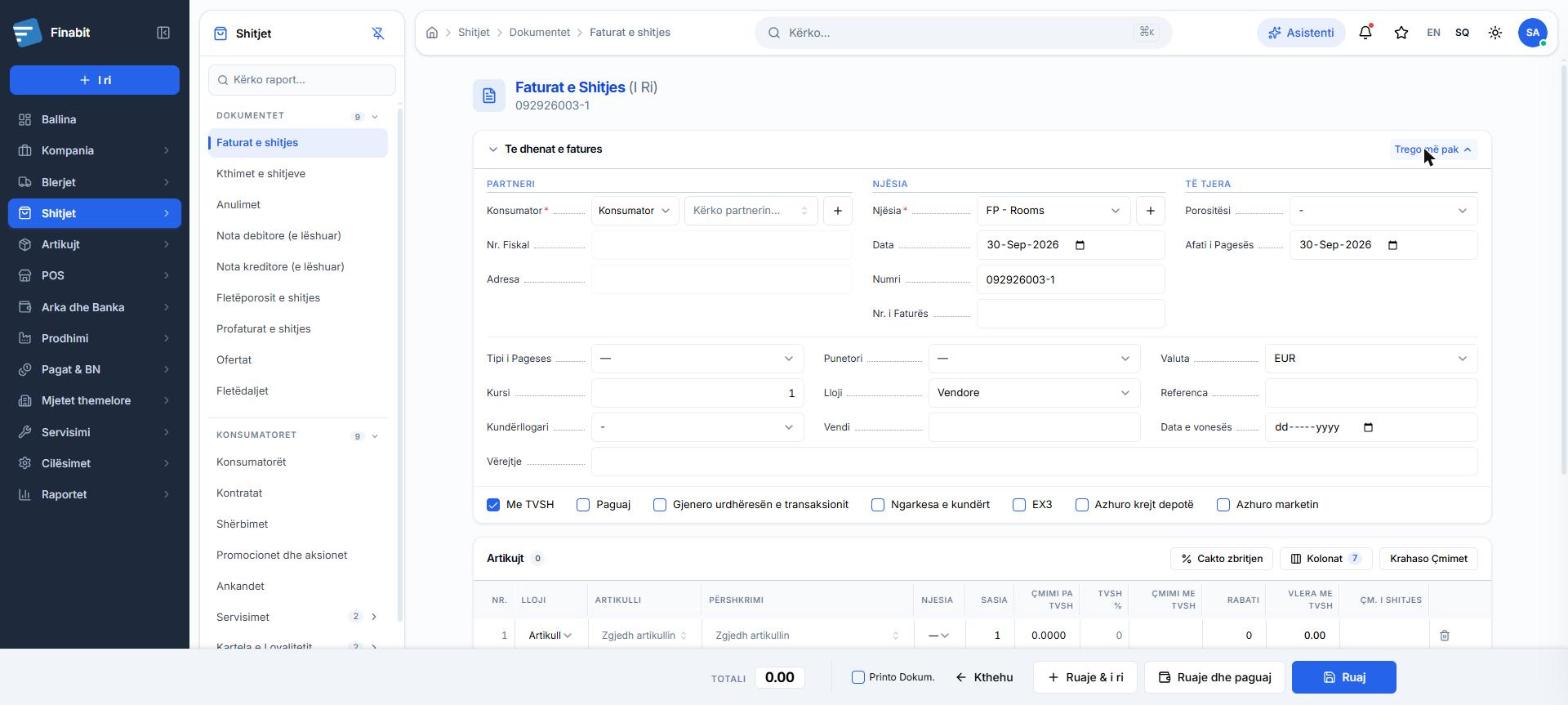
| Fusha | Përshkrimi |
|---|---|
| Tipi i Pagesës | Mënyra e pagesës. |
| Punëtori | Shitësi ose punëtori i lidhur me faturën. |
| Valuta, Kursi | Valuta e faturës (parazgjedhje EUR) dhe kursi. |
| Lloji | Vendore ose Eksport. |
| Referenca, Vendi, Vërejtje | Tekste shtesë që dalin në dokument. |
| Kundërllogari | Llogaria kontabël kundërshënuese, nëse nuk përdoret ajo standarde. |
| Data e vonesës | Data e vonesës së pagesës, nëse përdoret. |
| Me TVSH | Çmimet e shkruara përfshijnë TVSH. |
| Paguaj | E shënon faturën si të paguar gjatë ruajtjes. |
| Gjenero urdhëresën e transaksionit | Krijon urdhëresën kontabël. |
| Ngarkesa e kundërt | Për shitje me ngarkesë të kundërt të TVSH-së. |
| EX3 | Për eksport me deklaratë EX3. |
| Azhuro krejt depotë / Azhuro marketin | Azhurojnë dokumentin në të gjitha depot, përkatësisht në market. |
Rreshtat (Artikujt)
| Kolona | Përshkrimi |
|---|---|
| Lloji | Artikull për mall/shërbim, ose Llogari për rresht direkt në llogari. |
| Artikulli, Përshkrimi | Kodi dhe emri. Përshkrimi mund të ndryshohet. |
| Njësia | Njësia matëse (copë, kg…). |
| Sasia | Sasia e shitur. |
| Çmimi pa TVSH | Çmimi bazë pa TVSH, para rabatit. |
| Çmimi me rabat (pa TVSH) | Çmimi pa TVSH pasi zbritet rabati. Llogaritet vetë. |
| Çmimi me TVSH | Çmimi që paguan klienti për njësi, pas rabatit. Kur e shkruani (para rabatit), çmimi pa TVSH llogaritet vetë. |
| TVSH % | Merret nga artikulli. |
| Rabati | Zbritja në % për rreshtin (0–100). Shih Rabati dhe zbritjet. |
| Vlera me TVSH | Totali i rreshtit. |
| Çm. i shitjes | Çmimi i shitjes nga kartela, për krahasim. |
- Cakto zbritjen: vendos një zbritje në të gjithë rreshtat njëherësh (shih më poshtë).
- Kolonat: zgjidh cilat kolona shfaqen.
- Krahaso Çmimet: krahason çmimet e faturës me çmimet e artikujve.
Rabati dhe zbritjet
Rabati është zbritja në përqindje për një rresht. Faturës mund t'i jepen deri në tri zbritje për rresht: Rabati (Zbritja 1), Zbritja 2 dhe Zbritja 3.
Rabati për një rresht
- Nëse kolona Rabati nuk shihet, shfaqeni te Kolonat › Rabati (si parazgjedhje është e fshehur).
- Shkruani Sasinë dhe Çmimin me TVSH (çmimi i plotë, para zbritjes).
- Te kolona Rabati shkruani përqindjen, p.sh.
10, dhe shtypniTab. - Finabit llogarit vetë:
- Çmimi pa TVSH mbetet çmimi bazë (para rabatit);
- Çmimi me rabat (pa TVSH) = Çmimi pa TVSH − rabati;
- Çmimi me TVSH dhe Vlera me TVSH tani tregojnë çmimin pas rabatit.
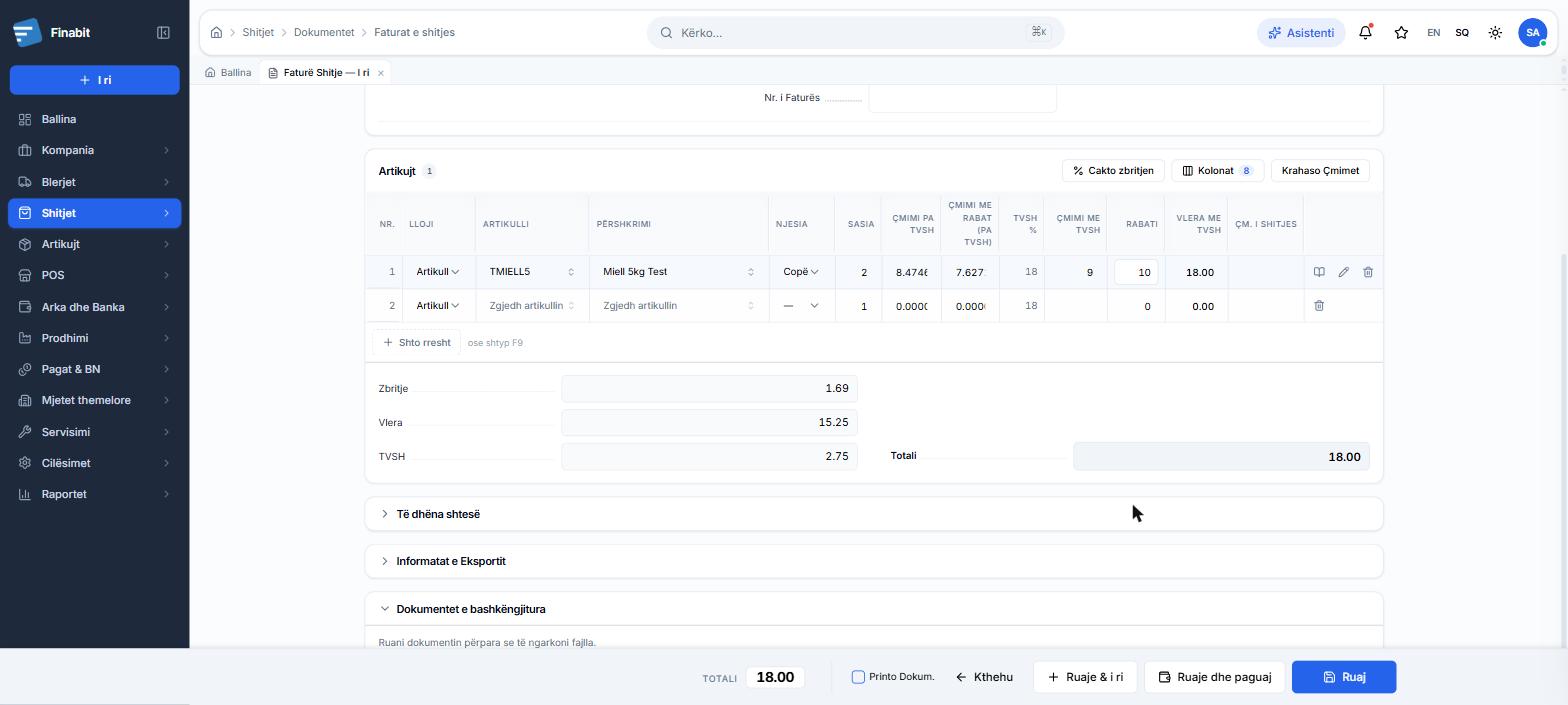
Shembull (2 copë, çmimi 10.00 me TVSH 18%, rabat 10%):
| Vlera | |
|---|---|
| Çmimi pa TVSH | 8.4746 |
| Çmimi me rabat (pa TVSH) | 7.6271 (8.4746 − 10%) |
| Çmimi me TVSH (pas rabatit) | 9.00 |
| Vlera me TVSH e rreshtit | 18.00 |
| Zbritje (poshtë) | 1.69 = 2 × (8.4746 − 7.6271) |
| Vlera (pa TVSH) | 15.25 |
| TVSH | 2.75 |
| Totali | 18.00 |
Rreshti Zbritje poshtë tabelës tregon shumën e të gjitha zbritjeve të faturës, pa TVSH. TVSH-ja llogaritet mbi çmimin pas rabatit.
Zbritja për të gjithë rreshtat: Cakto zbritjen
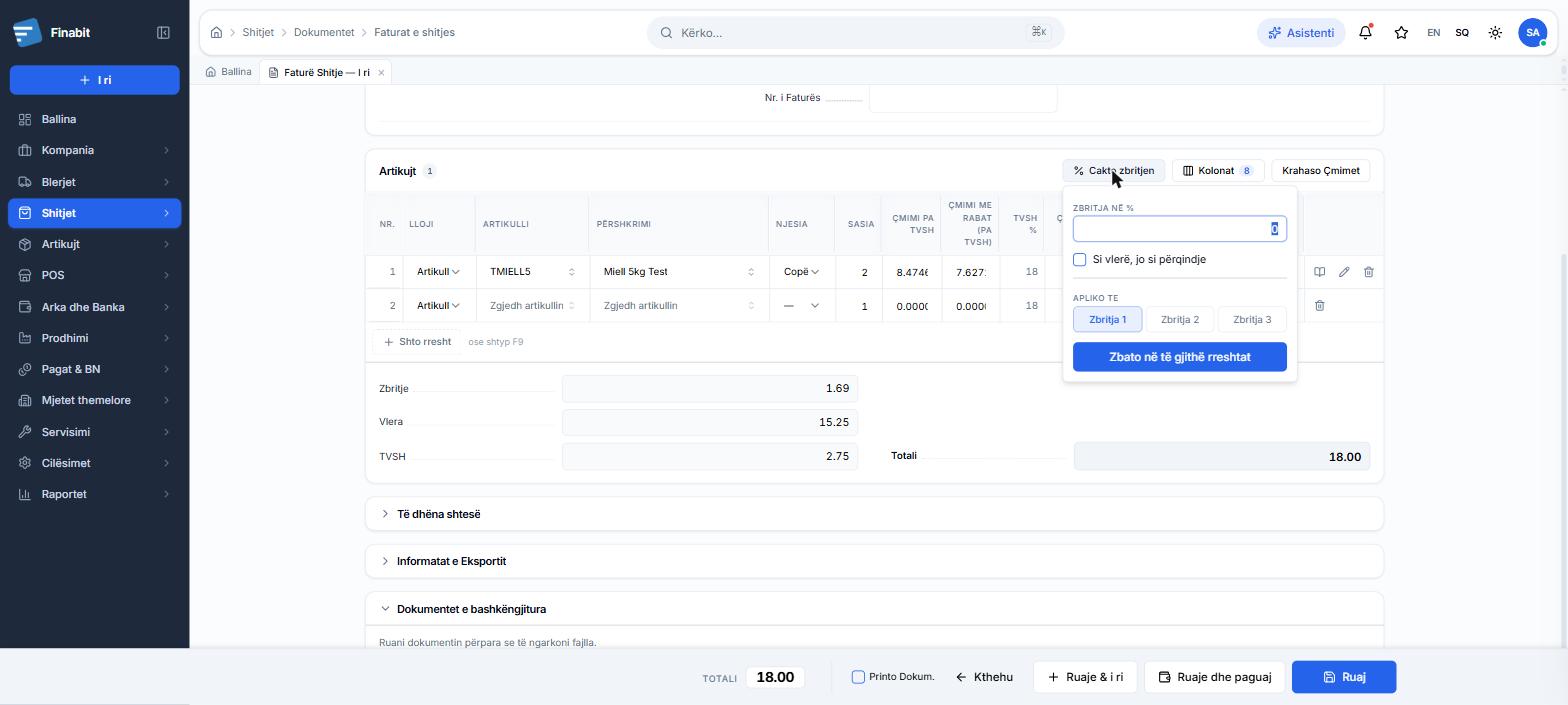
- Klikoni Cakto zbritjen mbi tabelën e artikujve.
- Te Zbritja në % shkruani përqindjen.
- Te Apliko te zgjidhni ku të vendoset: Zbritja 1 (= kolona Rabati), Zbritja 2 ose Zbritja 3.
- Klikoni Zbato në të gjithë rreshtat.
Nëse zgjidhni Si vlerë, jo si përqindje, fusha bëhet Vlera e zbritjes (shumë në euro) dhe shfaqet opsioni Me TVSH, që tregon nëse shuma e shkruar përfshin TVSH-në.
Si mblidhen zbritjet
Zbritjet zbatohen njëra pas tjetrës, jo duke u mbledhur. Rabat 10% + Zbritja 2 prej 5% jep 14,5% zbritje gjithsej (10.00 → 9.00 → 8.55), jo 15%.
Kolonat Zbritja 2 dhe Zbritja 3 nuk shfaqen si parazgjedhje. I shtoni te Kolonat (kërkoni "Zbritja").
Kur përdoret cila
- Rabati: zbritje e veçantë për një artikull.
- Cakto zbritjen › Zbritja 2 ose 3: zbritje shtesë për gjithë faturën (p.sh. 5% për pagesë në dorë), pa prekur rabatet e rreshtave.
Më shumë shembuj (zbritja si shumë, rillogaritja nga Vlera me TVSH, importi IM4): Rabati dhe zbritjet.
Të dhëna shtesë
- Informatat e Eksportit: të dhënat për faturat e eksportit.
- Dokumentet e bashkëngjitura: skedarë (PDF, foto) të lidhur me faturën. Mund të shtohen pasi fatura të jetë ruajtur.
Butonat
Poshtë formës:
| Butoni | Çka bën |
|---|---|
| Printo Dokum. | Nëse është zgjedhur, fatura printohet menjëherë pas ruajtjes. |
| Kthehu | Kthehet te lista. Me ndryshime të paruajtura del pyetja Ndryshime të paruajtura: Qëndro ose Largohu pa ruajtur. |
| Ruaje & i ri | Ruan faturën dhe hap një faturë të re bosh. |
| Ruaje dhe paguaj | Ruan faturën dhe hap dritaren e pagesës në arkë ose bankë. |
| Ruaj | Ruan faturën. |
| Butoni (lart në formë) | Çka bën |
|---|---|
| Ruaje & Mbylle | Ruan faturën dhe mbyll formën. |
| Ruaje dhe Paguaj | Ruan faturën dhe hap pagesën. |
| Paguaj dhe I Ri | Paguan dhe hap një faturë të re. |
| Ruaje & I Ri | Ruan faturën dhe hap një faturë të re bosh. |
| Importo të dhëna nga Exceli / Eksporto në Excel | Rreshtat nga ose në Excel. |
| Printo Fletëdërgesën / Printo Dokum. | Printon pas ruajtjes, nëse janë zgjedhur. |
| Lloji i Fat. | Mënyra e paraqitjes së rreshtave, p.sh. Detajet me TVSH. |
| Mbylle | Mbyll formën. Me ndryshime të paruajtura pyet "A dëshironi të i ruani shënimet e fundit". |
Shkurtoret
| Tasti | Çka bën |
|---|---|
Enter | Zgjedh artikullin ose partnerin e theksuar. |
Tab | Kalon te fusha tjetër. Në rreshtin e fundit shton rresht të ri. |
F9 | Shton rresht të ri. |
Kujdes
- Kontrolloni që Afati i Pagesës të mos jetë para datës së faturës.
- Rabati duhet të jetë mes 0 dhe 100%. Zbritjet 1–3 zbatohen njëra pas tjetrës, jo duke u mbledhur.
- Pas pagesës, mos e ndryshoni faturën pa u konsultuar me kontabilistin: ndryshimi prek borxhin e mbetur.
Fshirja
- Web: klikoni me të djathtën mbi dokumentin (ose ⋮ në rresht) › Fshij, pastaj te dritarja Fshij dokumentin klikoni Fshij.
- Desktop: zgjidhni dokumentin dhe klikoni Fshij te shiriti Lista, ose klikoni me të djathtën › ANULO. Te pyetja A jeni të sigurt se dëshironi ti fshini shënimet? klikoni Yes.
- Dokumenti me status E Mbyllur nuk fshihet pa e hapur më parë me Ndërro Statusin. Dokumentet e fshira ruhen te Anulimet, prej nga mund të kthehen.
Udhëzimi i plotë me foto, fshirja me autorizim dhe rastet kur dokumenti nuk fshihet: Fshirja e dokumenteve.