
Tema
Artikujt
Kartela e artikullit mban të dhënat bazë të çdo malli, shërbimi ose normativi: kodin, emrin, njësinë, çmimet, grupin, TVSH-në dhe llogaritë kontabël. Çdo dokument (faturë, fletëhyrje, POS) i merr të dhënat nga këtu.
Ku gjendet: Artikujt › Katalogu › Artikujt
Teksti i videos
- Mirë se vini në Finabit Web. Në këtë video udhëzuese shohim: Artikujt.
- Artikujt gjenden te moduli Artikujt, në menynë majtas.
- Klikoni Artikujt. Hapet paneli i modulit, dhe te seksioni Katalogu hapet lista e artikujve.
- Lista tregon kodin, emrin, llojin, grupin, çmimin e shitjes, nëse artikulli është aktiv, PLU-në, njësinë dhe normën e TVSH-së.
- Për të gjetur një artikull, shkruani te fusha Kërko. Për shembull, me fjalën fitness dalin vetëm 16 artikuj. Poshtë majtas shihet numri i rreshtave.
- Modifiko hap artikullin e zgjedhur, Eksporto e shkarkon listën, dhe Printo e printon. Lart djathtas, Analiza dhe Pivot japin pamje përmbledhëse.
- Për të krijuar një artikull të ri, klikoni I ri.
- Lart djathtas zgjidhni llojin: Artikull për mall me stok, Shërbim pa stok, ose Normativ për produkt të përbërë nga artikuj të tjerë.
- Te Kodi del vetë numri i radhës.
- Shkruani emrin e artikullit dhe zgjidhni njësinë, për shembull Copë. Fushat me yll të kuq janë të detyrueshme.
- Zgjidhni grupin. Llogaria e aseteve, e të hyrave dhe e shpenzimeve plotësohen vetë nga grupi.
- Shkruani çmimin e shitjes, këtu 1,50 euro.
- Kur artikulli është i tatueshëm, zgjidhni normën e TVSH-së, këtu 18 për qind.
- Poshtë kontrolloni llogaritë kontabël. Shenja Aktiv tregon që artikulli del në kërkimet e dokumenteve.
- Te Cilësime të tjera caktoni opsione si mjet themelor, aksion, zbritja maksimale, sasia minimale dhe afati i skadimit.
- Në fund klikoni Ruaj, ose Ruaj & I Ri për të vazhduar me artikullin tjetër.
- Me Mbyll dilni pa ruajtur. Nëse keni shkruar diçka, programi pyet a të hidhen ndryshimet.
- Klikoni Hidhi ndryshimet dhe ktheheni te lista pa ruajtur asgjë.
- Kjo ishte sa i përket artikujve. Për më shumë udhëzime me tekst, foto dhe video, vizitoni help.finabit.com. Faleminderit!
Lista e artikujve
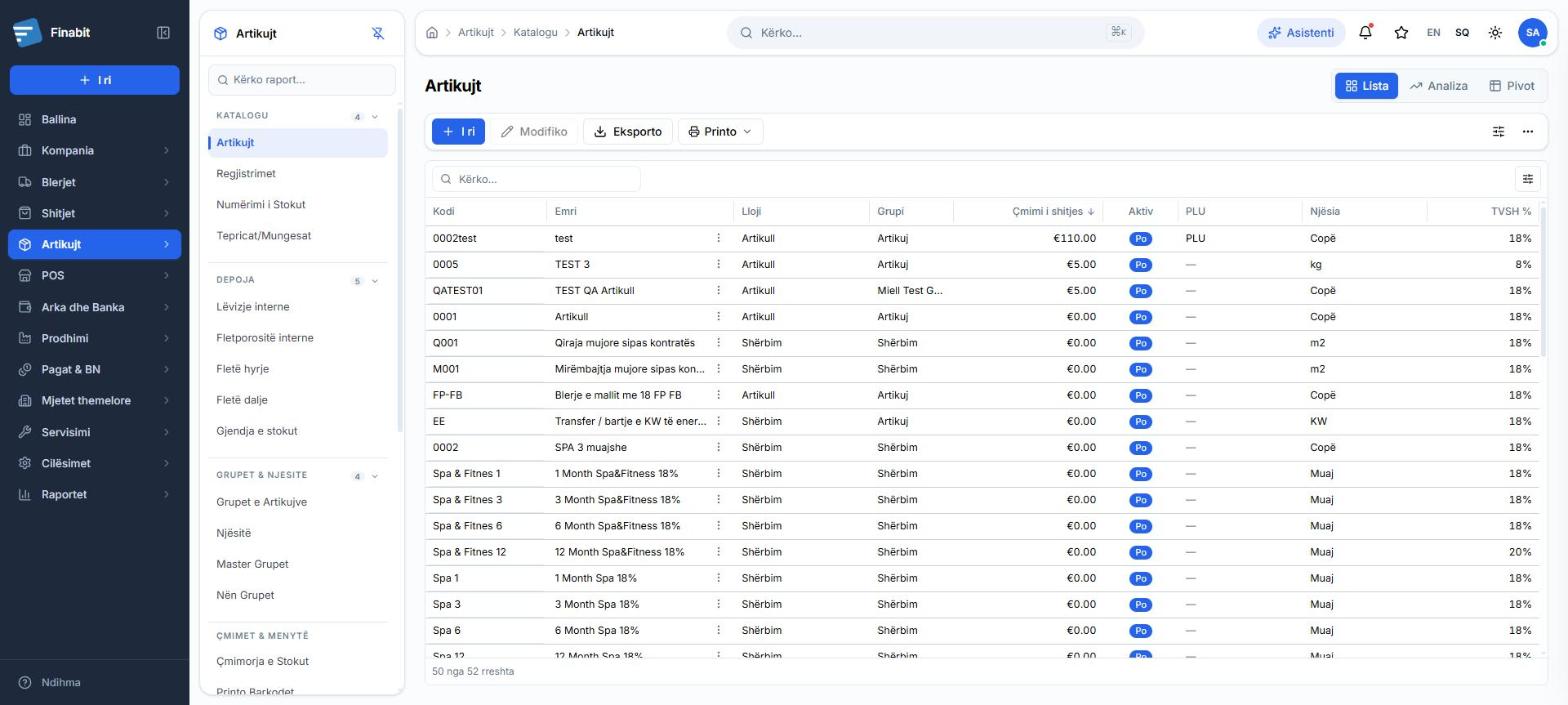
Kolonat: Kodi, Emri, Lloji (Artikull / Shërbim / Normativ), Grupi, Çmimi i shitjes, Aktiv, PLU, Njësia dhe TVSH %.
- Kërko… filtron sipas kodit, emrit ose çdo teksti në rresht.
- Klikoni dy herë mbi një artikull për ta hapur. Modifiko hap artikullin e zgjedhur.
- Eksporto shkarkon listën; Printo printon listën.
- Analiza dhe Pivot (lart djathtas) japin pamje përmbledhëse të të njëjtave të dhëna.
Krijimi i një artikulli
- Te lista klikoni + I ri.
- Lart djathtas zgjidhni Llojin e artikullit: Artikull (mall me stok), Shërbim (pa stok) ose Normativ (produkt i përbërë nga artikuj të tjerë, për prodhim).
- Te Kodi del kodi i radhës; mund ta ndryshoni.
- Plotësoni Emrin, Njësinë dhe Grupin (të detyrueshme).
- Shkruani Çmimin e shitjes dhe, nëse e dini, Çmimin e blerjes.
- Kontrolloni Llogarinë e aseteve dhe Llogarinë e shpenzimeve (të detyrueshme). Zakonisht vijnë nga grupi i artikullit.
- Ruaj, ose Ruaj & I Ri për të vazhduar me artikullin tjetër.
Mbyll del pa ruajtur. Nëse keni shkruar diçka, programi pyet Të hidhen ndryshimet e paruajtura?: Hidhi ndryshimet del pa ruajtur, Anulo ju kthen te forma.
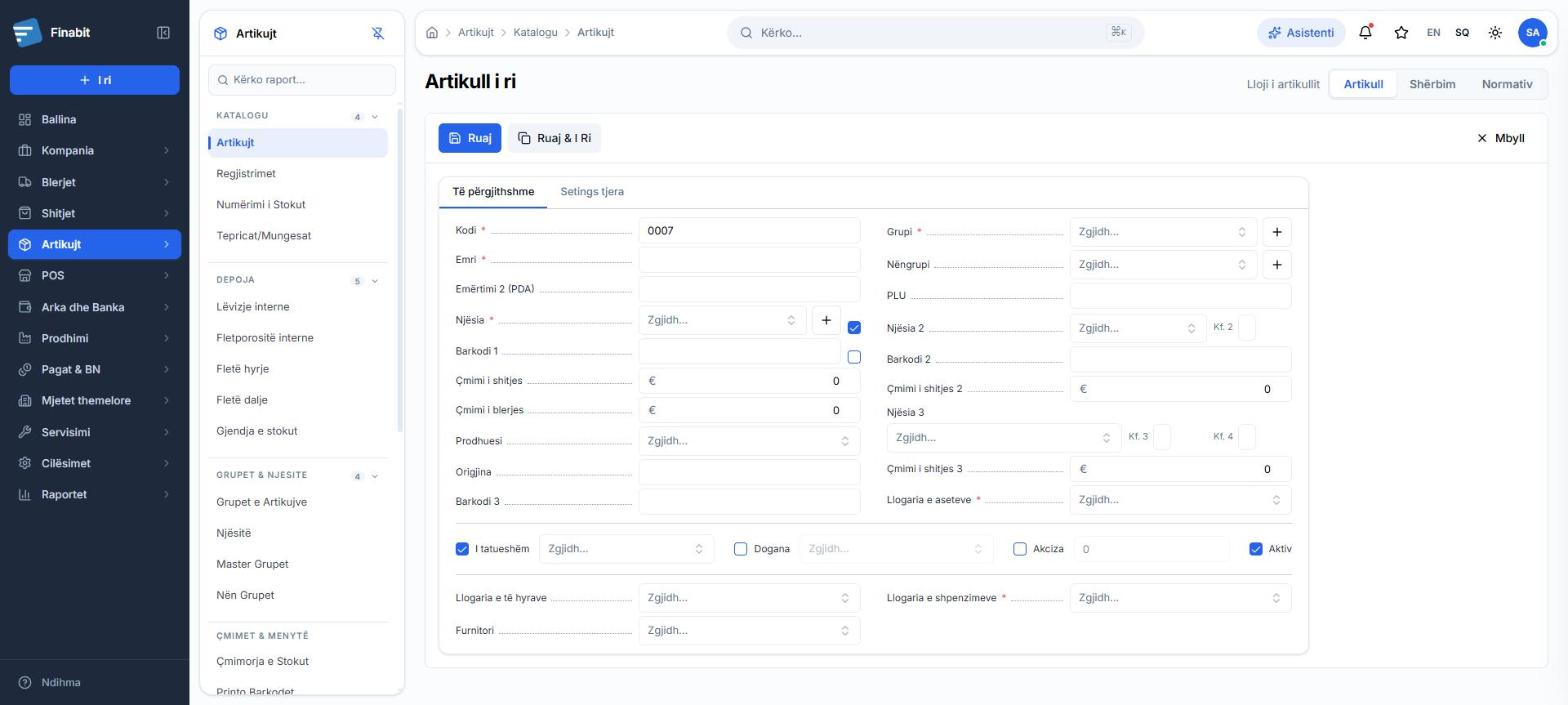
Fushat
Të përgjithshme
| Fusha | E detyrueshme | Përshkrimi |
|---|---|---|
| Kodi | Po | Shifra unike e artikullit. Plotësohet vetë me numrin e radhës. |
| Emri | Po | Emri që del në dokumente. |
| Emërtimi 2 (PDA) | Emër i shkurtër për pajisjet dore (PDA) ose ekranet e vogla. | |
| Njësia | Po | Njësia matëse bazë (copë, kg, l…). Butoni + shton njësi të re. |
| Barkodi 1, 2, 3 | Barkodet e artikullit. Kutia Propozo pranë Barkodit 1 propozon automatikisht barkodin e radhës. | |
| Çmimi i shitjes | Çmimi bazë i shitjes (me TVSH, sipas cilësimeve të kompanisë). | |
| Çmimi i blerjes | Çmimi i fundit ose i pritur i blerjes. | |
| Prodhuesi | Nga lista Prodhuesit. | |
| Origjina | Vendi i origjinës. | |
| Grupi | Po | Grupi i artikullit. Përcakton llogaritë kontabël të parazgjedhura. Butoni + shton grup të ri. |
| Nëngrupi | Nëngrupi, për ndarje më të hollësishme. | |
| PLU | Kodi për peshore ose arka. | |
| Njësia 2 / Njësia 3, Kf. 2–4 | Njësi alternative (p.sh. pako) dhe koeficienti i tyre ndaj njësisë bazë. | |
| Çmimi i shitjes 2 / 3 | Çmimi për njësinë e dytë dhe të tretë. | |
| Llogaria e aseteve | Po | Llogaria e stokut për këtë artikull. |
| I tatueshëm | Artikulli ka TVSH; zgjidhni normën. | |
| Dogana | Artikulli ka doganë; zgjidhni normën. | |
| Akciza | Vlera e akcizës për artikullin. | |
| Aktiv | Artikujt joaktivë nuk dalin në kërkimet e dokumenteve. | |
| Llogaria e të hyrave | Llogaria ku regjistrohen të hyrat nga shitja. | |
| Llogaria e shpenzimeve | Po | Llogaria e kostos së mallit të shitur. |
| Furnitori | Furnitori kryesor i artikullit. |
Cilësime të tjera
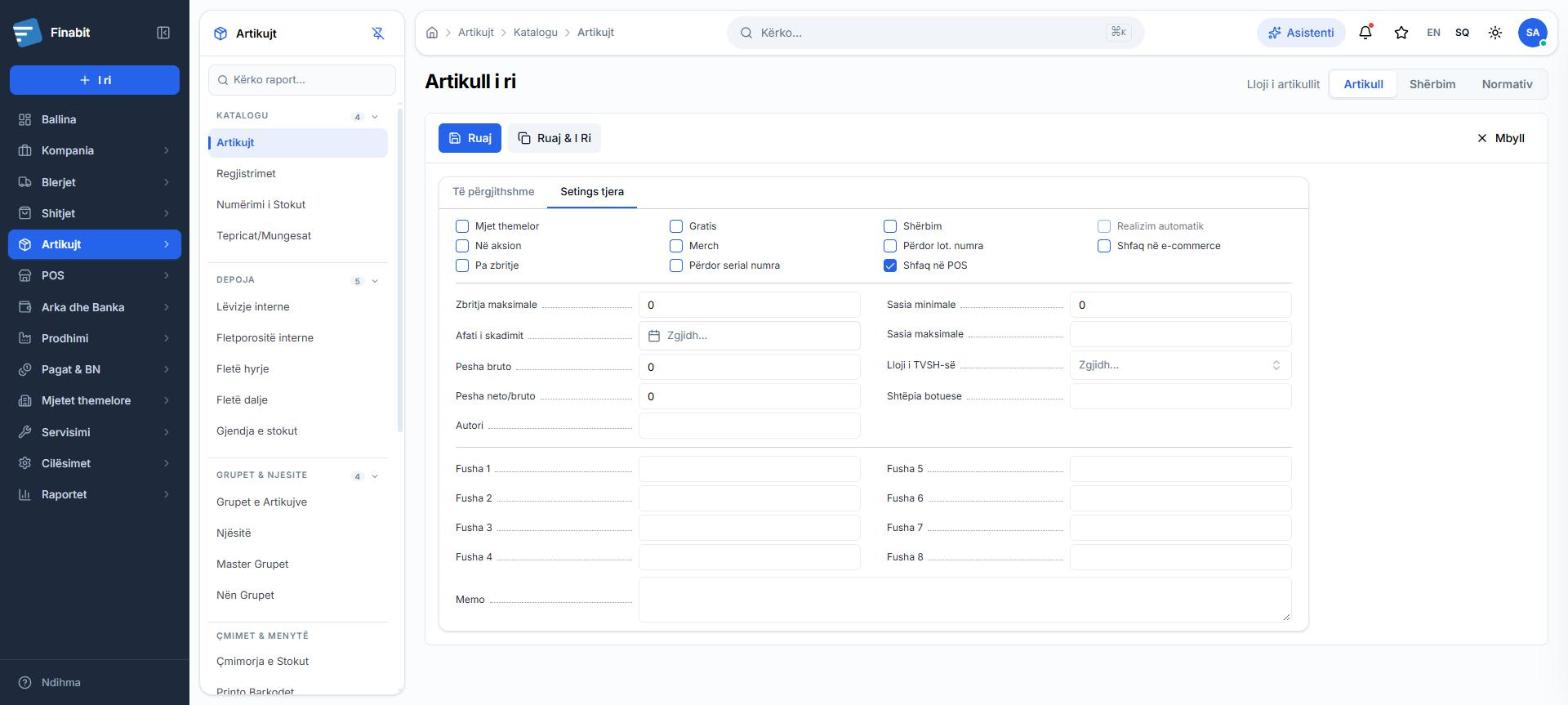
| Fusha | Përshkrimi |
|---|---|
| Mjet themelor | Artikulli regjistrohet si mjet themelor. |
| Në aksion | Artikulli është në ofertë/aksion. |
| Pa zbritje | Artikullit nuk i lejohet zbritje. |
| Gratis | Artikulli mund të jepet gratis (shih Gratiset). |
| Merch | Artikull reklamues (merchandising). |
| Përdor serial numra / Përdor lot. numra | Kërkon numër serik ose numër loti në dokumente. |
| Shërbim | Shënon artikullin si shërbim. |
| Shfaq në POS | Artikulli del në arkat POS (i zgjedhur si parazgjedhje). |
| Realizim automatik | Opsion për realizim automatik (aktiv vetëm në disa konfigurime). |
| Shfaq në e-commerce | Artikulli publikohet në shitjen online. |
| Zbritja maksimale | Zbritja më e madhe e lejuar në %. |
| Sasia minimale / maksimale | Kufijtë e stokut për paralajmërime dhe porosi. |
| Afati i skadimit | Data e skadimit. |
| Pesha bruto, Pesha neto/bruto | Pesha e artikullit. |
| Lloji i TVSH-së | Lloji i TVSH-së për raportim. |
| Autori, Shtëpia botuese | Për librari. |
| Fusha 1–8, Memo | Fusha të lira për të dhëna shtesë. |
Ku gjendet: tabi Artikujt › grupi Listat › Artikujt. Artikull i ri hapet edhe direkt nga grupi I Ri › Artikull.

Lista e artikujve
Lista hapet si tab Artikujt.
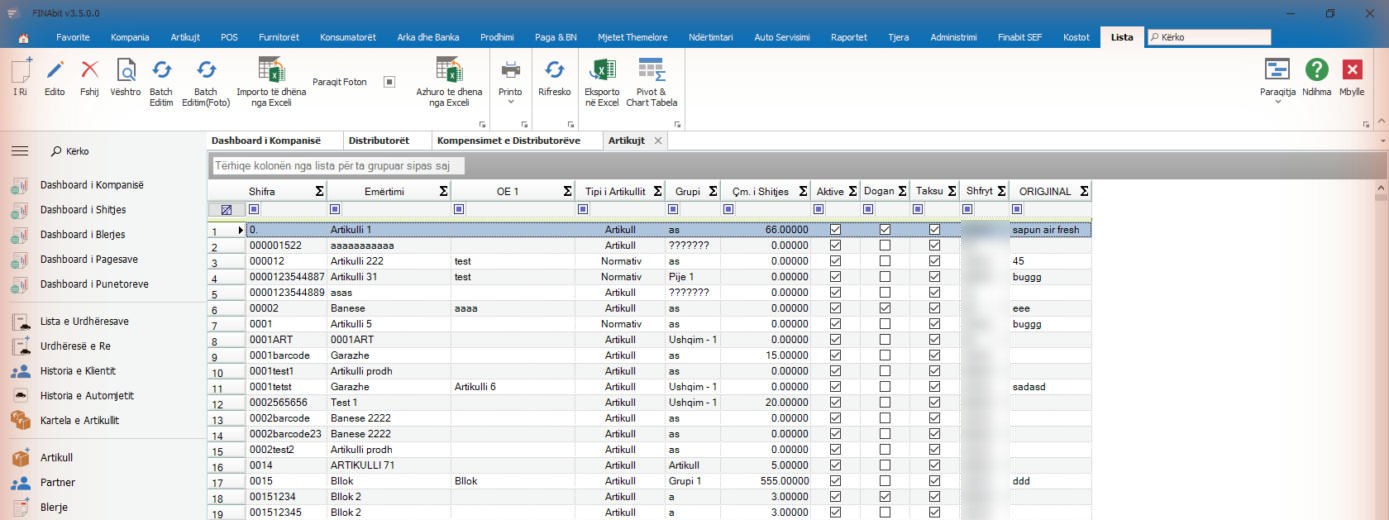
Kolonat: Shifra, Emërtimi, OE 1, Tipi i Artikullit, Grupi, Çm. i Shitjes, Aktive, Dogan, Taksu, Shfrytëzuesi dhe Origjinal. Poshtë majtas del numri i artikujve (p.sh. 9332 / 9332).
Butonat e shiritit:
| Butoni | Çka bën |
|---|---|
| I Ri | Hap artikull të ri. |
| Edito / Vështro | Hap artikullin e zgjedhur për ndryshim ose vetëm për lexim. |
| Fshij | Fshin artikullin e zgjedhur (vetëm nëse nuk është përdorur në dokumente). |
| Batch Editim / Batch Editim (Foto) | Ndryshon njëherësh fushat ose fotot e disa artikujve. |
| Importo të dhëna nga Exceli | Krijon artikuj nga një skedar Excel. |
| Azhuro të dhëna nga Exceli | Përditëson artikujt ekzistues nga Excel. |
| Paraqit Foton | Shfaq foton e artikullit në listë. |
| Printo, Rifresko, Eksporto në Excel, Pivot & Chart Tabela | Printim, rifreskim, eksport dhe analizë e listës. |
Krijimi i një artikulli
Teksti i videos
- Mirë se vini në Finabit Desktop. Në këtë video udhëzuese shohim: Krijimi dhe editimi i artikujve.
- Artikujt e rinj krijohen te forma Artikull. Kjo formë hapet në tri mënyra.
- Mënyra e parë: te tabi Artikujt, në grupin I Ri, klikoni Artikull.
- Hapet dritarja Zgjedh llojin e artikullit. Zgjidhni llojin dhe klikoni Vazhdo.
- Mënyra e dytë: në shiritin majtas, klikoni Artikull.
- Te dritarja e llojit ka tri opsione. Artikull është për mallrat që blini dhe shitni.
- Shërbim është për hapjen e shërbimeve.
- Normativ është për produktet që prodhohen.
- Zgjidhni llojin dhe klikoni Vazhdo. Hapet forma Artikull.
- Mënyra e tretë: brenda një fature. Për shembull, te tabi Furnitorët klikoni Faturë Blerje.
- Në rreshtin e faturës, klikoni butonin I ri, majtas te kolona Tipi.
- Del dritarja e llojit. Zgjidhni llojin dhe klikoni Vazhdo.
- Hapet forma Artikull, që artikulli i ri të shtohet direkt nga fatura.
- Te forma Artikull, Shifra propozohet vetë.
- Shifrën mund ta ndryshoni. Këtu shkruajmë një shifër tjetër.
- Te Emërtimi shkruani emrin e artikullit.
- Te Njësia zgjidhni njësinë matëse, për shembull Copë.
- Te Grupi zgjidhni grupin e artikullit.
- Te E Taksueshme zgjidhni normën e TVSH-së.
- Llogaritë e artikullit propozohen vetë. Kur të përfundoni, klikoni Ruaje & Mbylle.
- Te pyetja, a jeni të sigurt se dëshironi t'i ruani shënimet, klikoni OK.
- Artikulli i ri shfaqet në listën Artikujt, te grupi Listat.
- Lista e artikujve hapet te tabi Artikujt, në grupin Listat, me butonin Artikujt.
- Për të gjetur një artikull, përdorni rreshtin e filtrimit nën titujt e kolonave.
- Te kolona Shifra shkruani shifrën ose një pjesë të saj. Lista filtrohet menjëherë.
- Kur e fshini tekstin e filtrit, shfaqen përsëri të gjithë artikujt.
- Për ta ndryshuar një artikull, zgjidhni atë në listë dhe klikoni Edito, ose shtypni F3.
- Mund ta përdorni edhe menynë me klikim të djathtë, dhe të zgjidhni Edito.
- Hapet forma Artikull, me të dhënat e artikullit.
- Ndryshoni fushat që doni. Këtu te Grupi zgjedhim një grup tjetër.
- Në të njëjtën mënyrë ndryshohen edhe fushat tjera, si norma e TVSH-së.
- Klikoni Ruaje & Mbylle,
- dhe te pyetja, a jeni të sigurt se dëshironi t'i ndryshoni shënimet, klikoni OK.
- Ndryshimi shihet menjëherë në listën e artikujve.
- Kjo ishte sa i përket krijimit dhe editimit të artikujve. Për më shumë udhëzime me tekst, foto dhe video, vizitoni help.finabit.com. Faleminderit!
Hapja e formës Artikull
Forma Artikull (I Ri) hapet në tri mënyra:
| # | Nga ku | Si |
|---|---|---|
| 1 | Artikujt › I Ri › Artikull (Ctrl + R) | Hapet dritarja Zgjedh Llojin e Artikullit. Te lista Artikujt butoni I Ri bën të njëjtën gjë. |
| 2 | Menyja anësore › Artikull | Hapet dritarja Zgjedh Llojin e Artikullit. |
| 3 | Brenda një fature (p.sh. Furnitorët › Faturë Blerje) | Në rreshtin e faturës klikoni butonin I ri, majtas te kolona Tipi. Artikulli i ri shtohet direkt nga fatura. |
Lloji i artikullit
| Lloji | Kur përdoret |
|---|---|
| Artikull | Mallrat që blihen dhe shiten, me stok në depo. |
| Shërbim | Për hapjen e shërbimeve. |
| Normativ | Për produktet që prodhohen. |
Plotësimi i formës
Klikoni I Ri. Hapet dritarja Zgjedh Llojin e Artikullit.
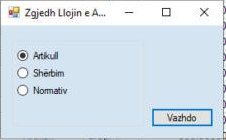
Zgjidhni Artikull, Shërbim ose Normativ dhe klikoni Vazhdo. Hapet forma Artikull (I Ri).
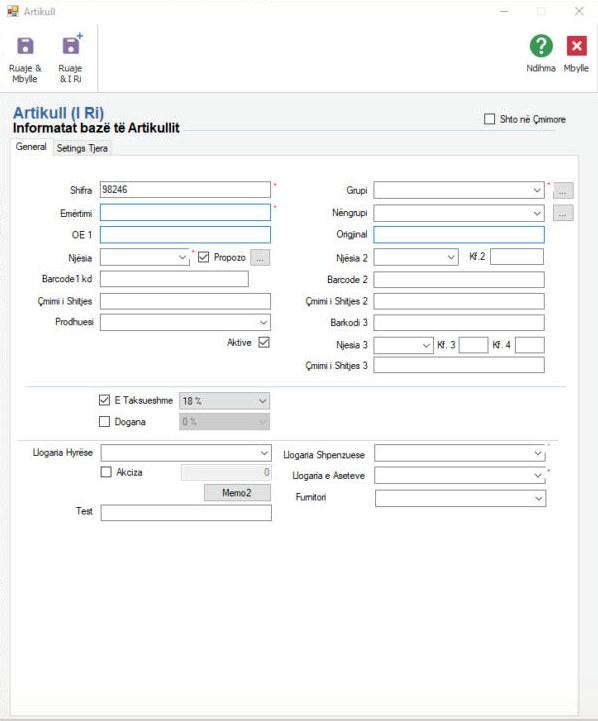
Shifra propozohet vetë; mund ta ndryshoni.
Plotësoni fushat e shënuara me yll të kuq: Emërtimi, Njësia, Grupi, Llogaria Shpenzuese dhe Llogaria e Aseteve. Butoni … pranë Njësisë dhe Grupit shton njësi ose grup të ri.
Shkruani Çmimin e Shitjes dhe, sipas nevojës, barkodet, Prodhuesin, Nëngrupin dhe njësitë alternative (Njësia 2, Njësia 3 me koeficientët Kf.).
Kontrolloni E Taksueshme (norma e TVSH-së) dhe Dogana.
Te tabi Setings Tjera plotësoni opsionet shtesë (POS, numra serikë, sasitë minimale/maksimale etj.).
Klikoni Ruaje & Mbylle (
F5), ose Ruaje & I Ri për të vazhduar me artikullin tjetër. Te pyetja A jeni të sigurt se dëshironi ti ruani shënimet? klikoni OK. Artikulli i ri shfaqet në listën Artikujt. Shto në Çmimore (lart djathtas) e shton artikullin edhe në çmimore.
Mbylle del nga forma pa ruajtur.
Filtrimi i listës
Nën titujt e kolonave të listës Artikujt është rreshti i filtrimit. Shkruani te kolona që doni (p.sh. Shifra) shifrën ose një pjesë të saj: lista filtrohet menjëherë. Kur e fshini tekstin e filtrit, shfaqen përsëri të gjithë artikujt.
Editimi i një artikulli
- Te lista Artikujt zgjidhni artikullin dhe klikoni Edito (
F3), ose klikoni me të djathtën mbi të › Edito. Hapet forma Artikull (Edit). - Ndryshoni fushat që doni (p.sh. Grupi, E Taksueshme).
- Klikoni Ruaje & Mbylle dhe te pyetja A jeni të sigurt se dëshironi ti ndryshoni shënimet? klikoni OK. Ndryshimi shihet menjëherë në listë.
| Fusha në Desktop | Në Web |
|---|---|
| Shifra | Kodi |
| Emërtimi | Emri |
| OE 1, Origjinal | Kodet origjinale të prodhuesit |
| Barcode1 kd, Barcode 2, Barkodi 3 | Barkodi 1, 2, 3 |
| Llogaria Hyrëse | Llogaria e të hyrave |
| Llogaria Shpenzuese | Llogaria e shpenzimeve |
| E Taksueshme | I tatueshëm |
Kujdes
- Pas përdorimit në dokumente, mos e ndryshoni Njësinë ose Llojin e artikullit pa u konsultuar me kontabilistin.
- Në vend që ta fshini një artikull të vjetër, hiqni Aktiv.
- Çmimet sipas njësive (depove) ndryshohen te Çmimorja e Stokut.
Fshirja
- Web: ⋮ në rresht, ose klikim i djathtë mbi rresht › Fshij, pastaj konfirmoni.
- Desktop: zgjidhni rreshtin dhe klikoni Fshij te shiriti Lista, ose klikoni me të djathtën › Fshij. Te pyetja A jeni të sigurt se dëshironi ti fshini shënimet? klikoni Yes.
Udhëzimi i plotë me foto: Fshirja e dokumenteve dhe të dhënave.
Artikulli që është përdorur në dokumente nuk fshihet; bëjeni joaktiv (Aktive).