
Tema
Lëvizje interne
Lëvizja interne transferon mallin nga një njësi (depo) në një tjetër brenda kompanisë. Ul stokun në njësinë burimore dhe e rrit në njësinë destinuese.
Ku gjendet: Artikujt › Depoja › Lëvizje interne
Teksti i videos
- Mirë se vini në Finabit Web. Në këtë video udhëzuese shohim: Lëvizjet interne, pra transferin e mallit nga një njësi në tjetrën.
- Lëvizjet interne bëhen te Artikujt, Depoja, Lëvizje interne. Për transfer me shpenzime shtesë, si transporti, përdoret I Ri me shpenzime.
- Klikoni I ri. Te Burimore zgjidhni njësinë nga e cila del malli.
- Te Destinuese zgjidhni njësinë ku hyn malli. Data dhe numri plotësohen vetë; te Reference shkruani një përshkrim.
- Te artikujt zgjidhni artikullin nga lista.
- Te Sasia shkruani sasinë, dhe vlera llogaritet vetë. Kur sasia del me të kuqe, në njësinë burimore nuk ka stok të mjaftueshëm.
- Me Gjenero urdhëresën, kontimi bëhet automatikisht. Me Ka profit, transferi bëhet me çmim shitjeje, kurse Azhuro çmimet i azhuron çmimet e artikujve në njësinë destinuese.
- Në fund klikoni Ruaj.
- Lëvizjet e ruajtura shfaqen te lista. Me Printo printoni lëvizjen interne ose urdhëresën e transaksionit.
- Kjo ishte sa i përket lëvizjeve interne. Për më shumë udhëzime me tekst, foto dhe video, vizitoni help.finabit.com. Faleminderit!
Lista
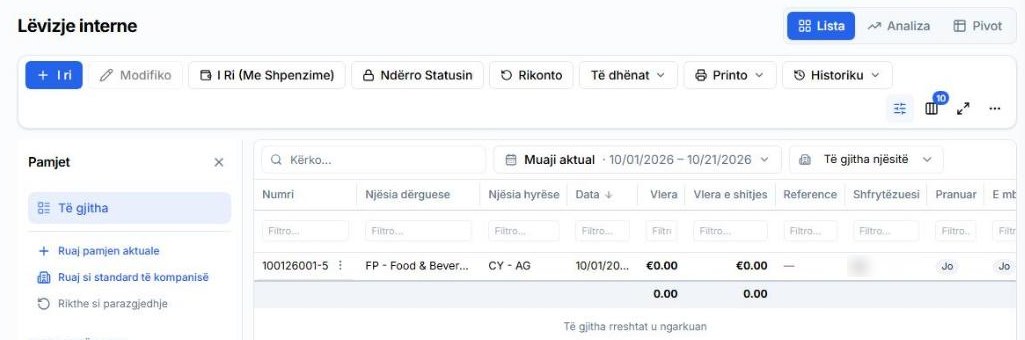
Kolonat: Numri, Njësia dërguese, Njësia hyrëse, Data, Vlera, Vlera e shitjes, Reference, Shfrytëzuesi, Pranuar.
Butonat: I Ri, I Ri (Me Shpenzime) (transfer me shpenzime shtesë, p.sh. transporti), Modifiko, Ndërro Statusin, Rikonto, Të dhënat, Printo, Historiku. Filtrat: periudha dhe njësia.
Hapat
- + I Ri.
- Zgjidhni njësinë Burimore dhe atë Destinuese (të dyja të detyrueshme).
- Kontrolloni Datën; plotësoni sipas nevojës Numrin, Referencën, Akcizën, Lidhjen (shteg skedari ose adresë web) dhe Vërejtjen.
- Te Artikujt zgjidhni artikullin dhe shkruani Sasinë. Vlera llogaritet vetë.
- Ruaj. Totali shfaqet lart djathtas.
| Opsioni | Çka bën |
|---|---|
| Gjenero Urdhëresën e Transaksionit | Krijon regjistrimin kontabël. |
| Ka Profit | Transferi bëhet me marzhë (me çmim shitjeje), jo me kosto. |
| Azhuro çmimet e artikujve | Azhuron çmimet e artikujve në njësinë destinuese (i zgjedhur si parazgjedhje). |
Butoni Kolonat zgjedh kolonat e tabelës së artikujve.
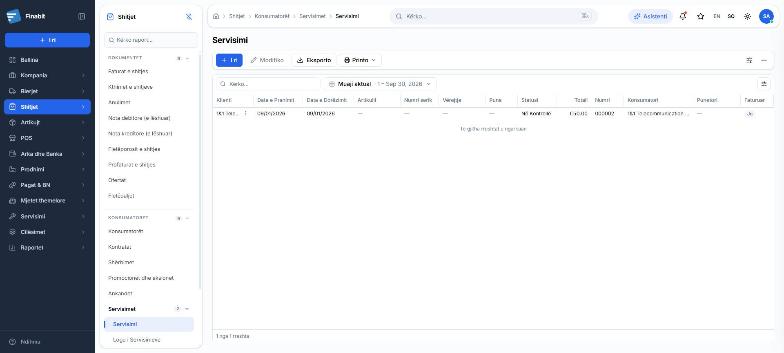
Ku gjendet: tabi Artikujt › grupi Listat › Lëvizjet Interne. Lëvizje e re hapet edhe direkt nga grupi I Ri › Lëvizje Interne, ose nga menyja majtas Lëvizje interne.
Teksti i videos
- Mirë se vini në Finabit Desktop. Në këtë video udhëzuese shohim: Lëvizjet interne, krijimi, filtrimi dhe editimi.
- Lëvizjet interne bëhen te tabi Artikujt. Te grupi I Ri, klikoni Lëvizje Interne.
- Hapet forma Lëvizje interne. Data dhe numri plotësohen vetë.
- Te Burimore është depoja nga e cila del malli. Te Destinuese zgjidhni depon ku hyn malli, këtu Depo sekondare.
- Në rresht, te Shifra zgjidhni artikullin nga lista.
- Te Sasia shkruani sasinë. Çmimi dhe vlera plotësohen vetë.
- Kur të përfundoni, klikoni Ruaje & Mbylle.
- Te pyetja, a jeni të sigurt se dëshironi t'i ruani shënimet, klikoni OK.
- Del njoftimi se krijimi i lëvizjes interne u realizua me sukses. Klikoni OK.
- Lëvizjet e bëra i gjeni te tabi Artikujt, grupi Listat, Lëvizjet Interne.
- Për të gjetur një lëvizje, përdorni rreshtin e filtrimit. Te Nr. Trans. shkruani numrin, dhe lista filtrohet menjëherë.
- Kur e fshini filtrin, shfaqen përsëri të gjitha lëvizjet.
- Për ta ndryshuar një lëvizje, zgjidhni atë në listë dhe klikoni Edito. Hapet forma me të dhënat e lëvizjes.
- Nëse e mbyllni pa ndryshime, te pyetja klikoni Yes.
- Lëvizjen mund ta hapni edhe me klikim të djathtë mbi të, dhe Edito.
- Ndryshoni sasinë, dhe vlera llogaritet përsëri.
- Klikoni Ruaje & Mbylle, dhe te pyetja klikoni OK.
- Ndryshimi shihet menjëherë në listën e lëvizjeve.
- Kjo ishte sa i përket lëvizjeve interne. Për më shumë udhëzime me tekst, foto dhe video, vizitoni help.finabit.com. Faleminderit!

Lista
Lista hapet si tab Lëvizje interne. Te Periudha zgjidhni periudhën (p.sh. Viti 2026). Refresko çdo rifreskon listën automatikisht; Beje të lexuara i shënon lëvizjet si të lexuara.
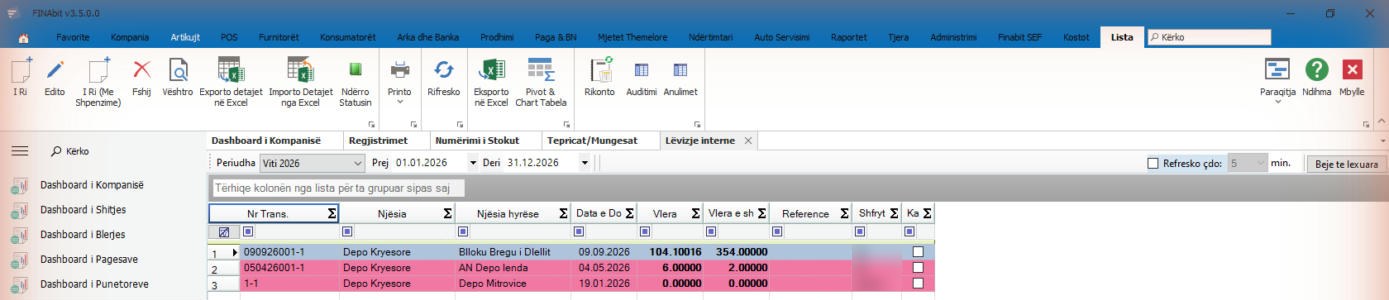
Kolonat: Nr Trans., Njësia, Njësia hyrëse, Data e Dok., Vlera, Vlera e shitjes, Reference, Shfrytëzuesi, Ka Profit.
Butonat: I Ri, Edito, I Ri (Me Shpenzime), Fshij, Vështro, Exporto detajet në Excel, Importo Detajet nga Excel, Ndërro Statusin, Printo, Rifresko, Eksporto në Excel, Pivot & Chart Tabela, Rikonto, Auditimi dhe Anulimet.
Lëvizje e re
Klikoni I Ri. Hapet forma Lëvizje interne (I Ri).
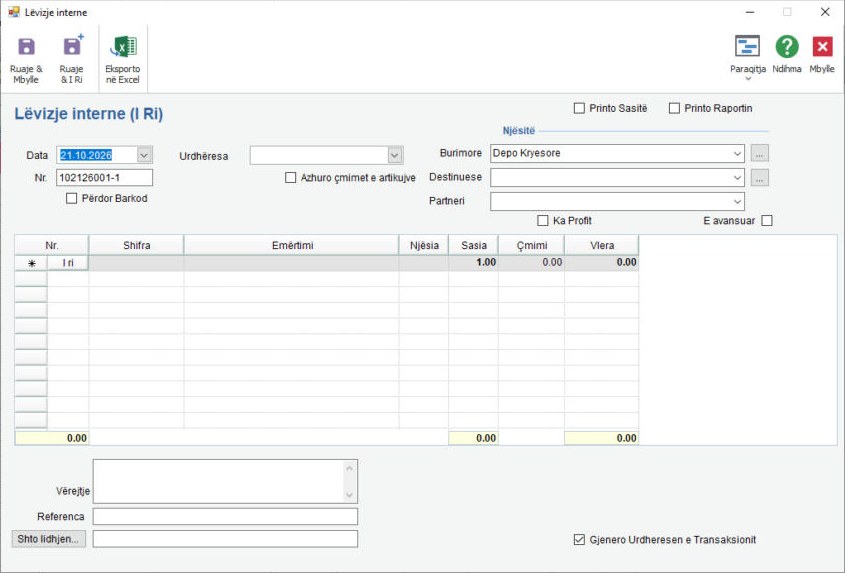
Kontrolloni Datën dhe Nr.; sipas nevojës zgjidhni Urdhëresën.
Te Njësitë zgjidhni njësinë Burimore (nga del malli) dhe Destinuese (ku hyn). Partneri është opsional.
Në tabelë, te rreshti I ri, zgjidhni artikullin te Shifra dhe shkruani Sasinë. Çmimi dhe Vlera dalin vetë. Përdor Barkod lejon shtimin me skaner.
Sipas nevojës zgjidhni Azhuro çmimet e artikujve, Ka Profit dhe E avansuar; lart djathtas Printo Sasitë dhe Printo Raportin.
Poshtë plotësoni Vërejtjen dhe Referencën; Shto lidhjen… bashkëngjit skedar. Gjenero Urdhëresën e Transaksionit është i shënuar.
Klikoni Ruaje & Mbylle ose Ruaje & I Ri. Te pyetja A jeni të sigurt se dëshironi ti ruani shënimet? klikoni OK; del njoftimi Krijimi i Lëvizjes interne u realizua me sukses.
Kur e mbyllni formën me Mbylle, del pyetja A deshironi te i ruani shenimet e fundit: No e mbyll formën pa ruajtur.
Filtrimi dhe editimi
- Filtrimi: nën titujt e kolonave të listës është rreshti i filtrimit. Te Nr Trans. shkruani numrin (p.sh.
2) dhe lista filtrohet menjëherë; kur e fshini filtrin, shfaqen përsëri të gjitha lëvizjet. - Editimi: zgjidhni lëvizjen dhe klikoni Edito, ose klikoni me të djathtën › Edito. Hapet Lëvizje interne (Edit). Ndryshoni p.sh. Sasinë; vlera llogaritet përsëri.
- Klikoni Ruaje & Mbylle dhe te pyetja A jeni të sigurt se dëshironi ti ndryshoni shënimet? klikoni OK. Ndryshimi shihet menjëherë në listë.
- Nëse e mbyllni formën pa ndryshime, te pyetja A jeni të sigurt që dëshironi ta mbyllni dokumentin? klikoni Yes.
Kujdes
- Artikujt mund të shtohen vetëm pasi të zgjidhet njësia burimore.
Fshirja
- Web: klikoni me të djathtën mbi dokumentin (ose ⋮ në rresht) › Fshij, pastaj te dritarja Fshij dokumentin klikoni Fshij.
- Desktop: zgjidhni dokumentin dhe klikoni Fshij te shiriti Lista, ose klikoni me të djathtën › ANULO. Te pyetja A jeni të sigurt se dëshironi ti fshini shënimet? klikoni Yes.
- Dokumenti me status E Mbyllur nuk fshihet pa e hapur më parë me Ndërro Statusin. Dokumentet e fshira ruhen te Anulimet, prej nga mund të kthehen.
Udhëzimi i plotë me foto, fshirja me autorizim dhe rastet kur dokumenti nuk fshihet: Fshirja e dokumenteve.