
Tema
Nota debitore (e pranuar)
Nota debitore e pranuar nga furnitori e rrit detyrimin ndaj tij pa hyrje malli, për shembull për transport, kamata ose korrigjim të një fature.
Ku gjendet: Blerjet › Dokumentet › Nota debitore (e pranuar)
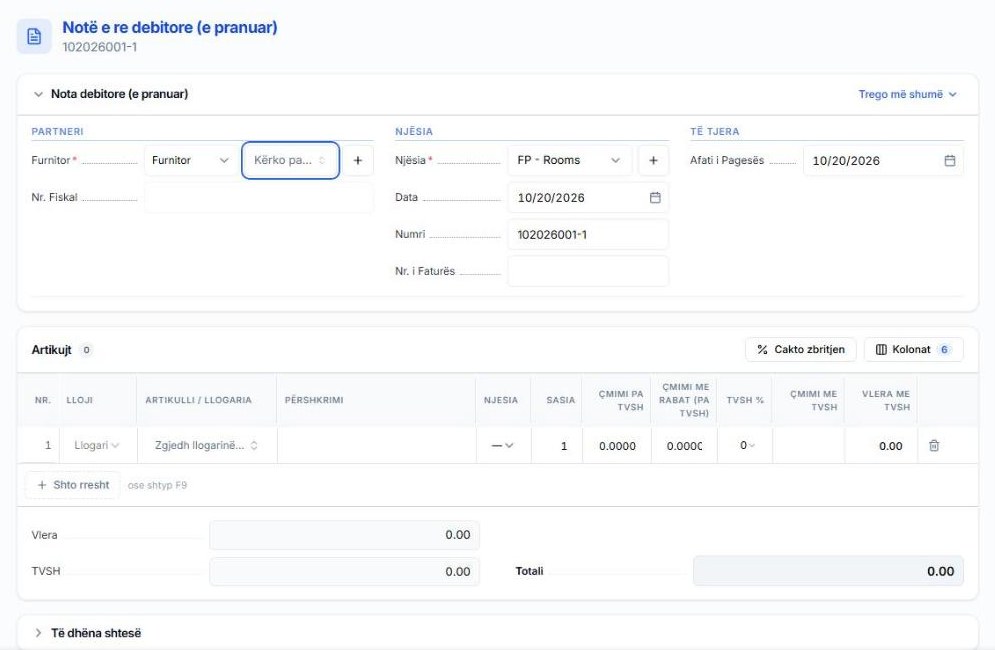
Hapat
- + I ri.
- Zgjidhni Furnitorin dhe shënoni numrin e notës te Nr. i Faturës.
- Rreshti është i llojit Llogari: te Zgjedh llogarinë… zgjidhni llogarinë e shpenzimit.
- Shkruani vlerën dhe kontrolloni TVSH %.
- Ruaj.
Forma
Forma ka të njëjtën strukturë si Fatura e blerjes:
- Të dhënat e faturës: Furnitori, Njësia, Data, Numri, Afati i Pagesës dhe Trego më shumë për fushat shtesë.
- Artikujt: zgjidhni artikullin me kod, emër ose barkod, shkruani sasinë dhe çmimin.
Tabnë rreshtin e fundit oseF9shton rresht të ri. - Cakto zbritjen, Kolonat dhe Krahaso Çmimet mbi rreshtat. Rabati dhe Zbritja 2/3 punojnë njësoj si te fatura: shih Rabati dhe zbritjet.
- Të dhëna shtesë: dokumentet e bashkëngjitura (pas ruajtjes).
- Poshtë: Printo Dokum., Kthehu (pa ruajtur), Ruaje & i ri, Ruaje dhe paguaj, Ruaj.
Për shpjegimin e fushave, shih Faturat e shitjes › Fushat: fushat janë të njëjta, vetëm partneri është furnitor.
Dallimi nga fatura: rreshtat janë të llojit Llogari, sepse nota nuk lëviz stok.
Ku gjendet: tabi Furnitorët › grupi Listat › Nota Debitore (e Pranuar). Lista hapet si tab.

Lart zgjidhni Periudhën, Llojin e Faturës dhe Njësinë. Kolonat: Emri, Nr Trans., Data e Dok, Afati, Njësia, Llojet e D, Vlera, TVSH, Gjithsejt, Paguar, Borxhi, Statusi.
Notë e re
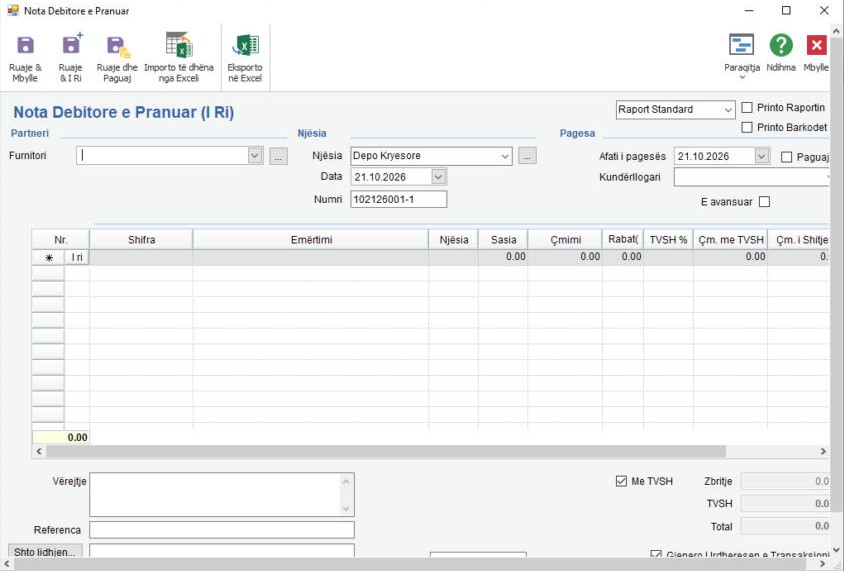
- Te lista klikoni I Ri (
F2). Hapet Nota Debitore e Pranuar (I Ri); Numri dhe Data propozohen. - Zgjidhni Furnitorin dhe kontrolloni Njësinë.
- Djathtas plotësoni Afatin e pagesës dhe sipas nevojës Kundërllogarinë.
- Në tabelë shtoni rreshtat me Shifrën, Sasinë dhe Çmimin; nota e rrit detyrimin ndaj furnitorit.
- Kontrolloni Zbritje, TVSH dhe Total poshtë djathtas.
- Ruani me Ruaje & Mbylle ose Ruaje & I Ri, ose Ruaje dhe Paguaj.
Kur e mbyllni formën pa ruajtur, Finabit pyet A jeni të sigurtë që dëshironi t'a mbyllni dokumentin?: Yes e mbyll formën pa ruajtur.
Fshirja
- Web: klikoni me të djathtën mbi dokumentin (ose ⋮ në rresht) › Fshij, pastaj te dritarja Fshij dokumentin klikoni Fshij.
- Desktop: zgjidhni dokumentin dhe klikoni Fshij te shiriti Lista, ose klikoni me të djathtën › ANULO. Te pyetja A jeni të sigurt se dëshironi ti fshini shënimet? klikoni Yes.
- Dokumenti me status E Mbyllur nuk fshihet pa e hapur më parë me Ndërro Statusin. Dokumentet e fshira ruhen te Anulimet, prej nga mund të kthehen.
Udhëzimi i plotë me foto, fshirja me autorizim dhe rastet kur dokumenti nuk fshihet: Fshirja e dokumenteve.