
Tema
Punëtorët
Kartela e punëtorit mban të dhënat personale, njësinë, bankën, pagën dhe kategoritë e pagesës. Përdoret nga pagat, pushimet, check-in dhe POS.
Vendndodhja në Web dhe në Desktop
Lista e punëtorëve është në vende të ndryshme në dy aplikacionet:
- Finabit Web: menyja Pagat & BN › Punëtorët › Punëtorët (edhe Kompania › Punëtorët)
- Finabit Desktop: tabi Paga & BN › grupi Tabelat ndihmëse › Punëtorët
Ku gjendet: Pagat & BN › Punëtorët › Punëtorët
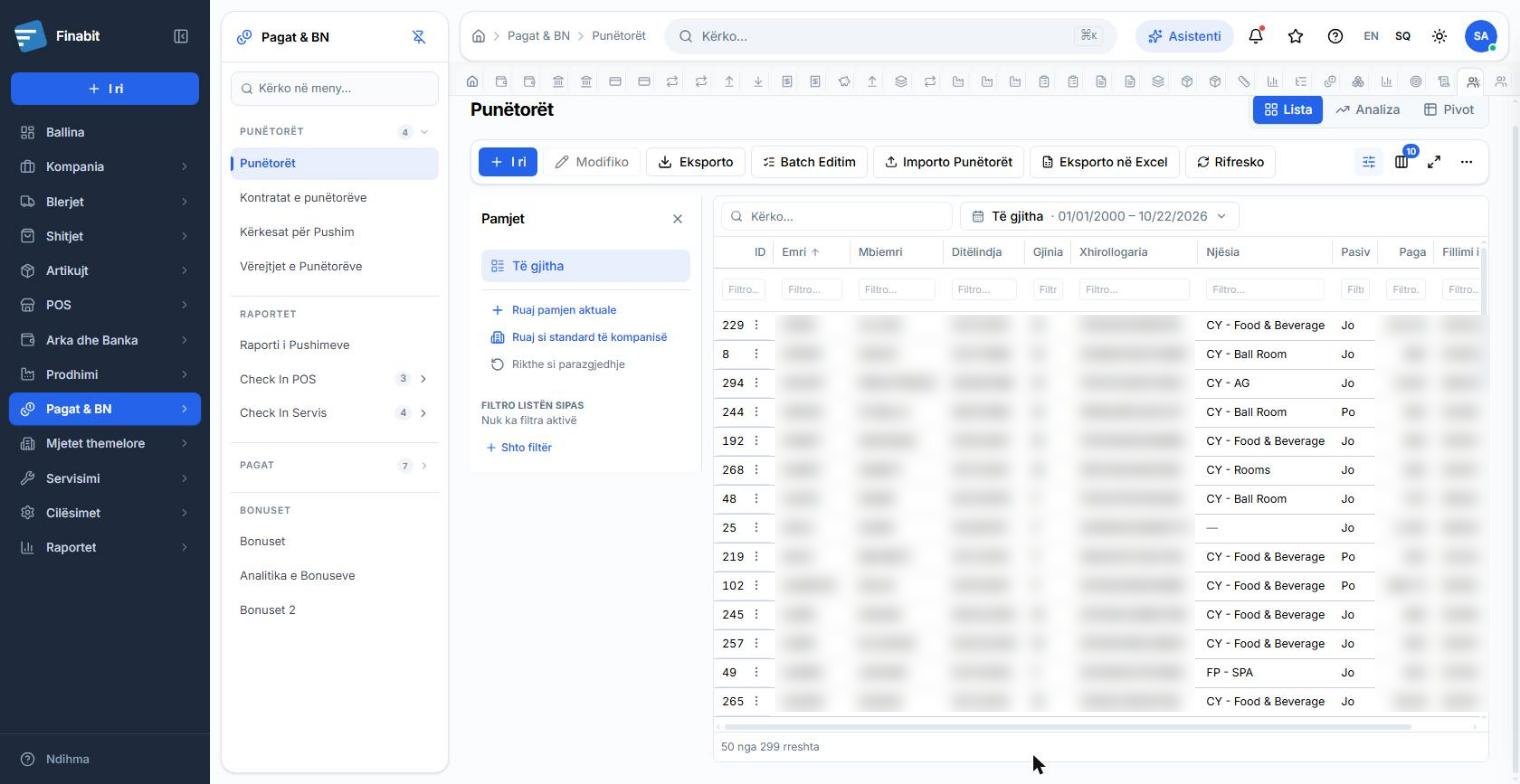
Kolonat: ID, Emri, Mbiemri, Ditëlindja, Gjinia, Xhirollogaria, Njësia, Pasiv, Paga, Fillimi i Kontratës. Butonat: I ri, Modifiko, Eksporto, Batch Editim, Importo Punëtorët, Eksporto në Excel, Rifresko. Lart djathtas: Lista, Analiza dhe Pivot. Te paneli Pamjet ruani renditjen dhe filtrat (Ruaj pamjen aktuale, Ruaj si standard të kompanisë).
Para se të filloni
Listat që zgjidhen në kartelë duhet të jenë të regjistruara më parë: Titulli te Titujt, Njësia te Njësitë, Nëndepartamenti te Nëndepartamentet, Vendi i punës te Vendet e punës, Banka te Bankat, Kategoria 1–3 te Kategoritë.
Regjistrimi i punëtorit
Klikoni + I ri. Hapet Punëtor i ri; ID plotësohet vetë me numrin e radhës.
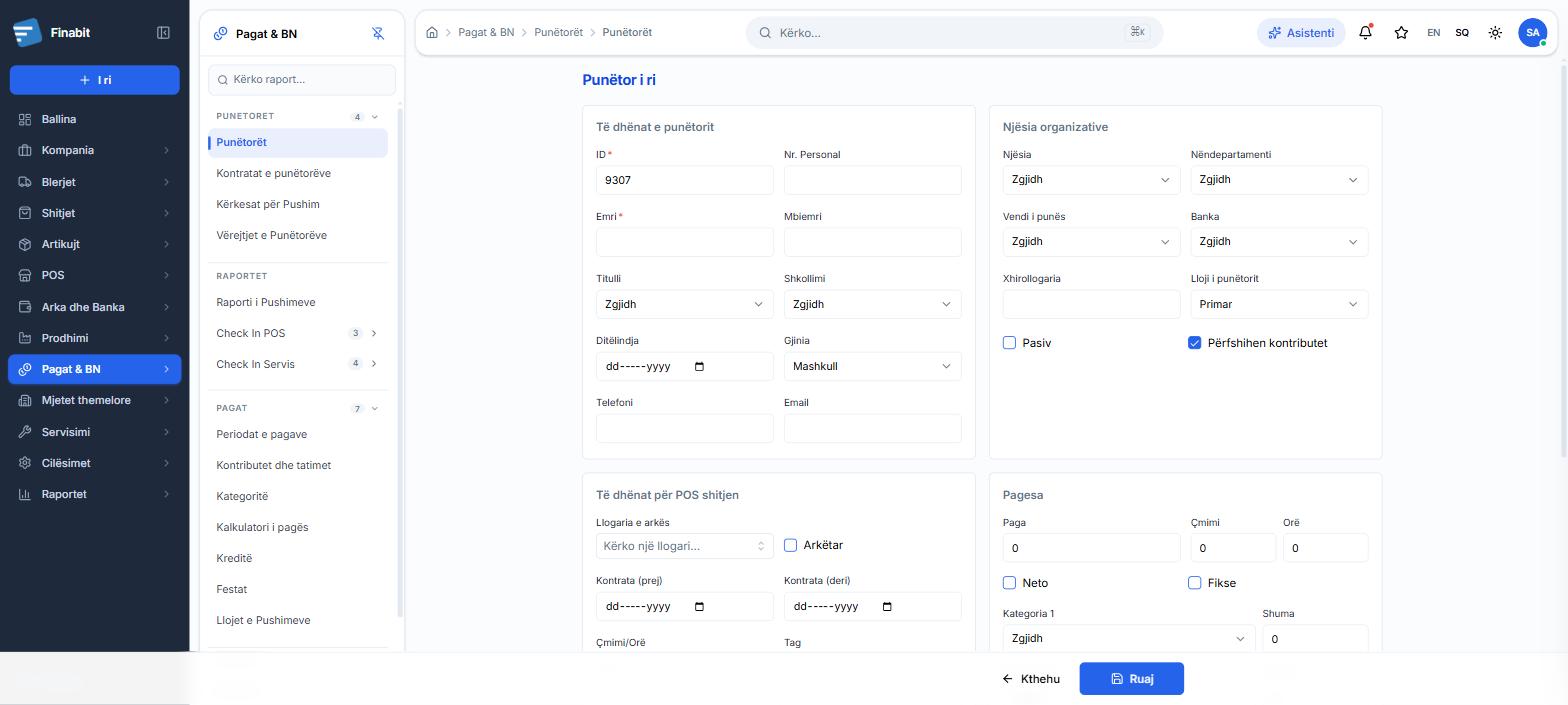
Te Të dhënat e punëtorit shkruani Emrin (i detyrueshëm), Mbiemrin, Nr. Personal, Titullin, Shkollimin, Ditëlindjen, Gjininë, Telefonin dhe Email-in.
Te Njësia organizative zgjidhni Njësinë, Nëndepartamentin, Vendin e punës, Bankën dhe shkruani Xhirollogarinë. Lloji i punëtorit: Primar (punëdhënësi kryesor) ose Sekondar (tatim i sheshtë 10%). Përfshihen kontributet është e shënuar si parazgjedhje.
Te Të dhënat për POS shitjen (vetëm për kamarierë dhe arkëtarë) zgjidhni Llogarinë e arkës, shënoni Arkëtar, dhe plotësoni Kontrata (prej/deri), Çmimi/Orë, Tag dhe Adresa.
Te Pagesa shkruani Orët në muaj, pastaj Pagën ose Çmimin: kur shkruani Çmimin dhe Orët, Paga llogaritet vetë (5 × 160 = 800); kur shkruani Pagën, Çmimi llogaritet vetë (1000 ÷ 160 = 6.25). Klikoni Trego më shumë për Orë dhe Ngarko Dokumentin.
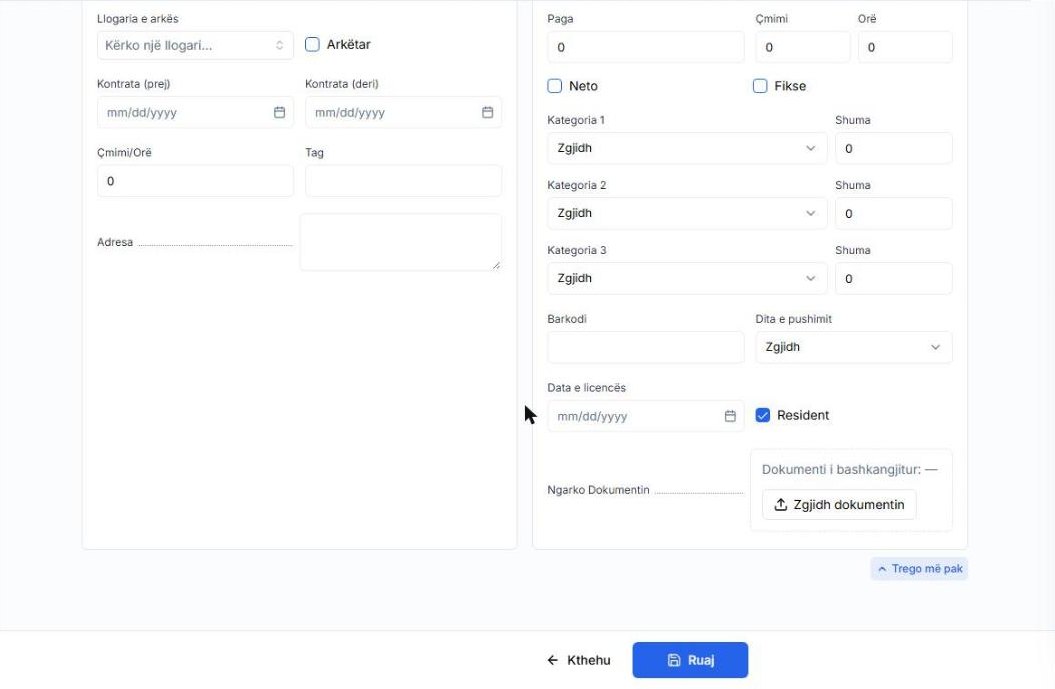
- Neto: paga e shkruar është neto; sistemi llogarit bruton.
- Fikse: paga nuk ndryshon sipas orëve ose ditëve të punës.
- Kategoria 1–3 dhe Shuma: shtesa ose ndalesa të rregullta (p.sh. ushqimi).
- Barkodi: kodi i kartelës për check-in. Dita e pushimit: dita javore e pushimit. Resident: rezident tatimor (i shënuar si parazgjedhje).
- Zgjidh dokumentin bashkëngjit kontratën ose letërnjoftimin e skanuar.
Klikoni Ruaj poshtë djathtas. Kthehu del pa ruajtur.
Kur punëtori largohet, shënoni Pasiv në vend që ta fshini, që historia e pagave të mbetet e plotë.
Batch Editim
Zgjidhni një ose më shumë punëtorë në listë dhe klikoni Batch Editim. Dritarja tregon sa punëtorë preken.
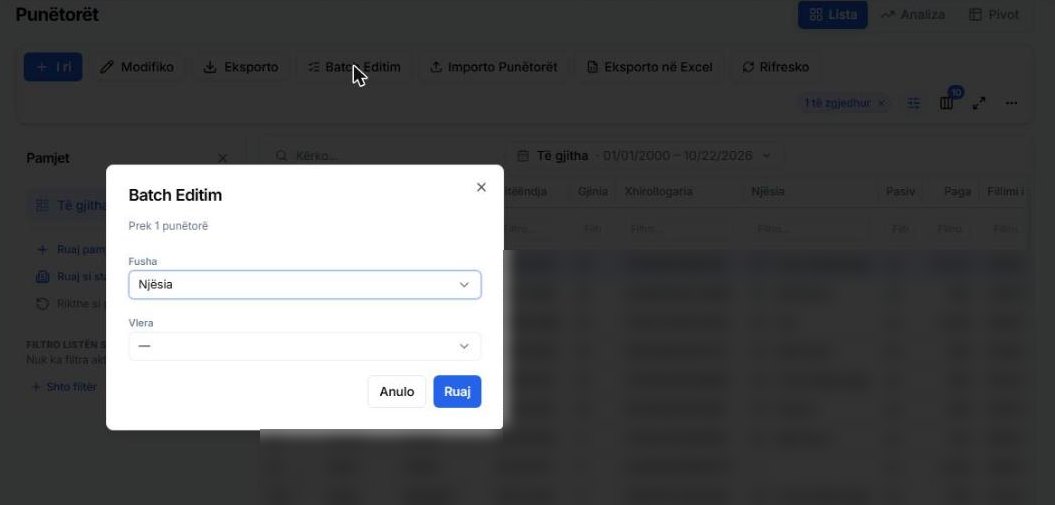
Te Fusha zgjidhni Njësia, Vendi i punës, Banka, Nëndepartamenti, Llogaria, Paga, Lloji i pagës, Pasiv, Neto ose Kontributet personale; te Vlera vendosni vlerën e re dhe klikoni Ruaj. Anulo mbyll pa ndryshuar.
Importo Punëtorët
Importo Punëtorët hap dritaren ku zgjidhni skedarin Excel (Choose File) dhe klikoni Importo.
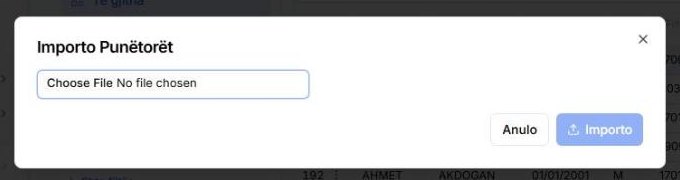
Ku gjendet: tabi Paga & BN › grupi Tabelat ndihmëse › Punëtorët.
Teksti i videos
- Mirë se vini në Finabit Desktop. Në këtë video udhëzuese shohim: Pagat, punëtorët, periudha e pagave, kalkulatori i pagave dhe raportet.
- Pagat llogariten në katër hapa: punëtorët, periudha e pagave, kalkulatori i pagave, dhe raportet.
- Gjithçka për pagat gjendet te menyja Paga & BN.
- Hapi i parë janë punëtorët. Te Paga & BN klikoni Punëtorët, pastaj I Ri.
- Shënoni emrin, mbiemrin dhe numrin personal.
- Zgjidhni njësinë dhe bankën, dhe shënoni llogarinë bankare.
- Shënoni pagën mujore bruto, dhe orët normë të muajit, p.sh. njëqind e shtatëdhjetë e gjashtë.
- Te Kategoria zgjidhni p.sh. ushqimin, për njëzet ditë në muaj.
- Klikoni Ruaje, dhe te pyetja OK. Punëtori është gati për pagë.
- Në të njëjtën mënyrë shtohen edhe punëtorët e tjerë.
- Lista e punëtorëve tregon pagën dhe bankën e secilit.
- Hapi i dytë: te Periodat e Pagave klikoni Perioda e re.
- Zgjidhni vitin dhe muajin. Orët e punës plotësohen vetë: njëzet e dy ditë herë tetë orë, pra njëqind e shtatëdhjetë e gjashtë.
- Klikoni Hape. Periudha hapet me sukses.
- Programi i merr punëtorët aktivë, dhe llogarit pagën bazë, kontributet dhe tatimin.
- Hapi i tretë: Kalkulatori i Pagave, me një rresht për çdo punëtor.
- Shënoni orët jashtë orarit, bonusin, ushqimin dhe akontacionin.
- Bruto, kontributet, tatimi, neto, dhe shuma për pagesë llogariten menjëherë.
- Klikoni Ruaj, dhe konfirmoni me Yes.
- Te periudha shihen totalet: bruto dy mijë e shtatëdhjetë e katër euro, dhe për pagesë një mijë e tetëqind e dhjetë euro.
- Hapi i katërt: Raportet e Pagave.
- Raporti i punëtorëve tregon bruton, kontributet, tatimin dhe neton për secilin punëtor.
- Te Dëftesat zgjidhni punëtorin, për dëftesën e pagës.
- Dëftesa e pagës është gati për printim, ose për dërgim me email.
- Kjo ishte sa i përket pagave. Për më shumë udhëzime me tekst, foto dhe video, vizitoni help.finabit.com. Faleminderit!

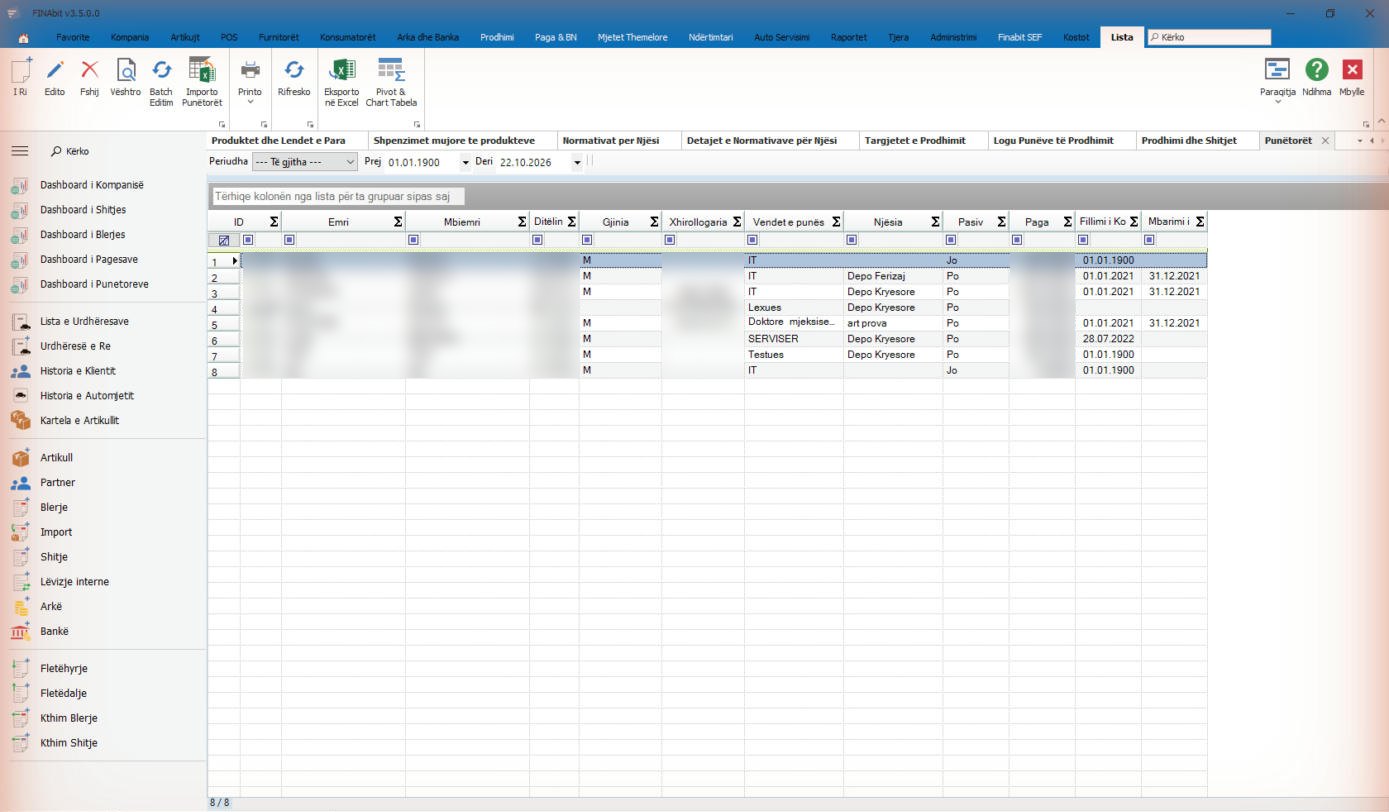
Lart zgjidhni Periudhën (p.sh. Të gjitha) për fillimin e kontratës. Butonat: I Ri, Edito, Fshij, Vështro, Batch Editim, Importo Punëtorët, Printo, Rifresko, Eksporto në Excel, Pivot & Chart Tabela.
Klikoni I Ri. Hapet Punëtori (I Ri) me ID të plotësuar vetë.
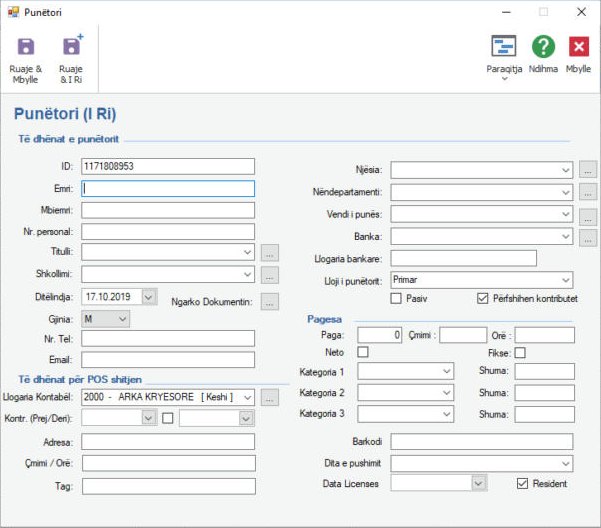
Plotësoni Të dhënat e punëtorit (Emri, Mbiemri, Nr. personal, Titulli, Shkollimi, Ditëlindja, Gjinia, Nr. Tel, Email) dhe, djathtas, Njësinë, Nëndepartamentin, Vendin e punës, Bankën, Llogarinë bankare dhe Llojin e punëtorit. Butoni ... pranë listës hap regjistrin përkatës për të shtuar një vlerë të re.
Te Të dhënat për POS shitjen zgjidhni Llogarinë kontabël të arkës, Kontr. (Prej/Deri), Adresën, Çmimin / Orë dhe Tag.
Te Pagesa plotësoni Pagën, Çmimin dhe Orët, Neto/Fikse, Kategoria 1–3 me Shumën, Barkodin, Ditën e pushimit, Data Licenses dhe Resident. Ngarko Dokumentin bashkëngjit skedarin.
Ruaje & Mbylle ruan dhe mbyll; Ruaje & I Ri ruan dhe hap formë të re.
Kur e mbyllni formën me Mbylle pa ruajtur, Finabit pyet A deshironi te i ruani shenimet e fundit: No e mbyll formën pa ruajtur.
Batch Editim në Desktop e vendos listën në modalitet ndryshimi direkt në rreshta; klikojeni sërish për ta çaktivizuar. Importo Punëtorët ngarkon punëtorë nga Excel.
Fshirja
- Web: ⋮ në rresht, ose klikim i djathtë mbi rresht › Fshij, pastaj konfirmoni.
- Desktop: zgjidhni rreshtin dhe klikoni Fshij te shiriti Lista, ose klikoni me të djathtën › Fshij. Te pyetja A jeni të sigurt se dëshironi ti fshini shënimet? klikoni Yes.
Udhëzimi i plotë me foto: Fshirja e dokumenteve dhe të dhënave.